

Platte Chat
This content is not available in your language yet.
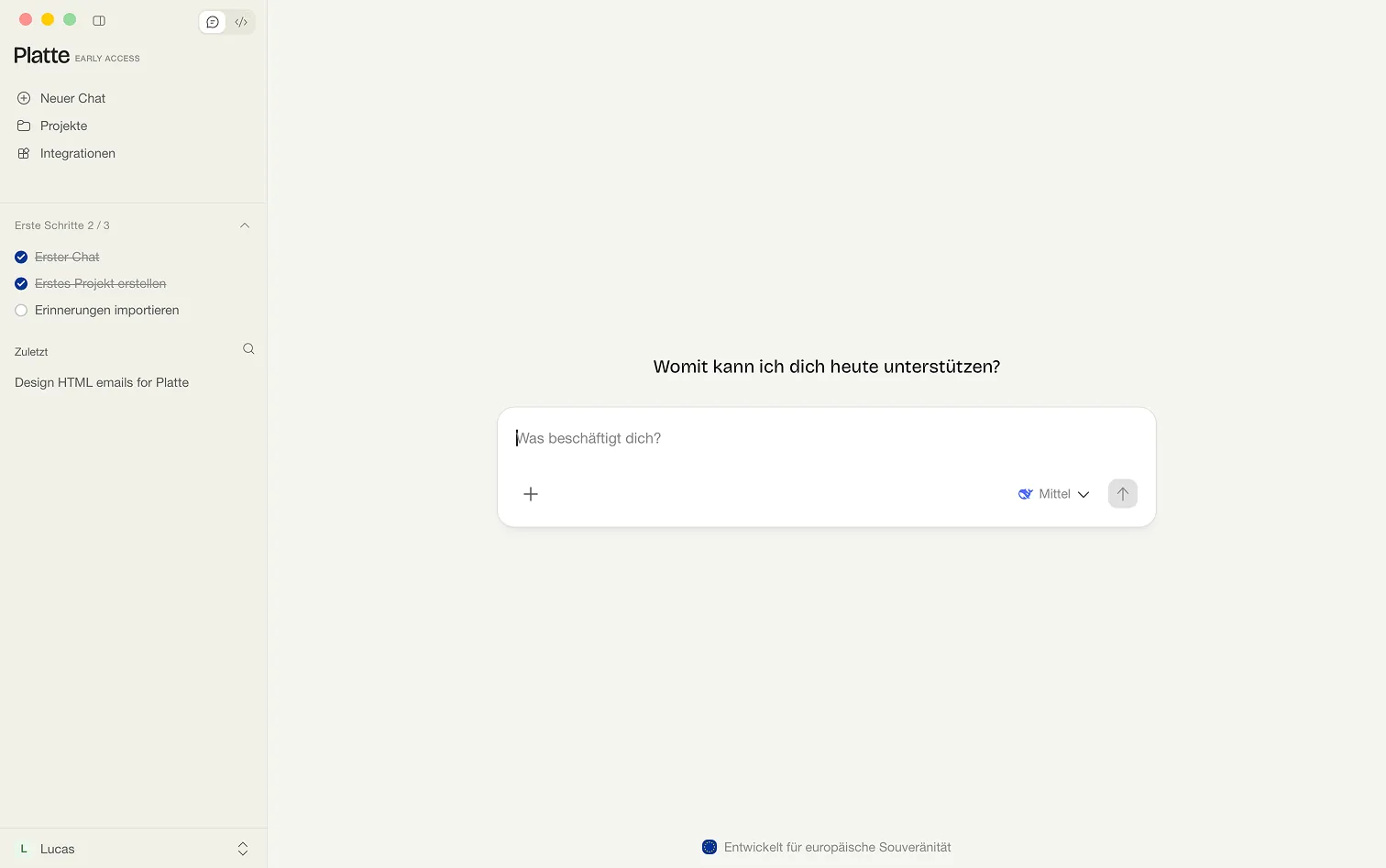
Ein Chat ist der Ausgangspunkt für alles: Fragen stellen, Dateien anhängen, Dokumente erstellen und Projekte anlegen. Die wichtigsten Handgriffe zuerst:
Grundfunktionen
Abschnitt betitelt „Grundfunktionen“Chat starten
Abschnitt betitelt „Chat starten“Ein Chat beginnt in der Seitenleiste über Neuer Chat — oder mit Cmd+N. Der leere Chat begrüßt dich mit einer Frage wie „Womit kann ich dich heute unterstützen?“ und dem Eingabefeld darunter. Sobald du deine erste Nachricht sendest, entsteht die Unterhaltung. Den Titel vergibt Platte automatisch aus deiner ersten Nachricht, in der Sprache, in der du geschrieben hast.
Modell wählen
Abschnitt betitelt „Modell wählen“Mit Modell in der Eingabezeile wählst du, wer antwortet. Voreingestellt ist Automatisch: Platte schickt jede Anfrage an das aktuell schnellste, ausreichend leistungsfähige Modell — mit Bildverständnis, wenn ein Bild im Chat liegt — und zeigt in der Liste den Hinweis Beste Leistung. Alternativ wählst du ein festes Modell. Die Liste enthält nur die Modelle, die dein Admin für die Instanz freigegeben hat, jeweils mit einer Einschätzung zu Intelligenz und Preis; ist ein Modell gerade stark ausgelastet, steht dort Hohe Auslastung. Alle Modelle werden in Europa gehostet.
Denkaufwand
Abschnitt betitelt „Denkaufwand“Der Denkaufwand legt fest, wie gründlich das Modell arbeitet: Aus, Niedrig, Mittel, Hoch und Max. Höherer Aufwand liefert ausführlichere Antworten, dauert aber länger und verbraucht dein Limit schneller. Im Modus Automatisch steuert Platte den Aufwand selbst und zeigt Optimiert.
Dateien anhängen
Abschnitt betitelt „Dateien anhängen“Über das Plus-Symbol links in der Eingabezeile hängst du Dateien an; du kannst sie auch in das Eingabefeld ziehen. PDFs, Office-Dateien, Bilder und viele weitere Formate sind möglich — eine Beschränkung auf einzelne Dateitypen gibt es nicht. Vor dem Senden siehst du deine Anhänge als Kacheln und kannst sie wieder entfernen.
Werkzeuge des Assistenten
Abschnitt betitelt „Werkzeuge des Assistenten“Der Assistent arbeitet nicht nur mit Text. Er kann im Web suchen, Nachrichten durchsuchen, Wikipedia lesen, URLs öffnen, Code in der Sandbox ausführen, Dateien schreiben und Bilder analysieren. Welches Werkzeug er einsetzt, entscheidet er selbst; du siehst jeden Schritt im Chat. Dazu kommen die Integrationen, die dein Admin für die Instanz freigegeben hat.
Chat teilen
Abschnitt betitelt „Chat teilen“Über Teilen öffnest du Diesen Chat teilen und legst die Sichtbarkeit fest: Privat, Alle in dieser Organisation oder Alle mit dem Link. Mit Dateien & Artefakte einbeziehen erlaubst du Betrachtern, Dateien aus diesem Chat anzusehen und herunterzuladen. Im Abschnitt Link teilen holst du den Freigabelink über Kopieren in die Zwischenablage und entfernst ihn über Link entfernen. Alle Details — auch das Teilen mit dem Support — stehen unter Einen Chat teilen.
Chats finden
Abschnitt betitelt „Chats finden“In der Seitenleiste steht Suchen für die Chat-Suche — auch per Cmd+K erreichbar. Angeheftete Chats sammeln sich unter Angeheftet, angeheftet und gelöst wird über Anheften und Lösen im Kontextmenü. Die zuletzt benutzten Chats stehen unter Zuletzt.
Ein Projekt erstellen
Abschnitt betitelt „Ein Projekt erstellen“Ein Projekt bündelt Chats, die zusammengehören, und gibt ihnen gemeinsame Anweisungen, Kontext und ein eigenes Gedächtnis. Du erreichst die Projekte in der Seitenleiste über Projekte. Jedes Projekt erscheint dort als Karte mit Namen, Beschreibung und Datum; oben suchst du über Projekte durchsuchen und sortierst über Sortieren nach nach Zuletzt aktualisiert, Erstellungsdatum oder Name.
- Öffne Projekte und wähle Neues Projekt.
- Fülle im Dialog Projekt erstellen das Feld Woran arbeitest du? mit dem Projektnamen. Der Name ist Pflicht: Projekt erstellen bleibt ausgegraut, bis du etwas eingetragen hast.
- Beschreibe im Feld Was möchtest du erreichen? kurz Ziel und Thema des Projekts. Das Feld ist optional, hilft dem Assistenten aber beim Einstieg.
- Wähle Projekt erstellen oder Abbrechen. Danach landest du direkt im neuen Projekt.
Einen bestehenden Chat ordnest du nachträglich zu: öffne ihn und wähle In Projekt verschieben.
Anweisungen
Abschnitt betitelt „Anweisungen“Anweisungen leiten jeden Chat in diesem Projekt. Über Anweisungen bearbeiten legst du fest, wie sich der Assistent hier verhalten soll — etwa Tonalität, Vorgehen oder Rahmenbedingungen.
Kontext
Abschnitt betitelt „Kontext“Unter Kontext hinterlegst du Referenzmaterial: über Dateien hochladen PDFs, Dokumente und anderen Text, über Von URL laden eine Webseite. Eine geladene Seite wird in eine Markdown-Datei umgewandelt. Kontextdateien gelten in jedem Chat des Projekts.
Projektgedächtnis
Abschnitt betitelt „Projektgedächtnis“Das Gedächtnis sammelt Notizen, die sich der Assistent zu diesem Projekt merkt. Es ist Nur für dich sichtbar; über Gedächtnis bearbeiten pflegst du die Einträge.
Chats im Projekt
Abschnitt betitelt „Chats im Projekt“Auf der Projektseite startest du direkt einen neuen Chat im Projekt. Unter Zuletzt siehst du die zugehörigen Chats; einen bestehenden Chat ordnest du über In Projekt verschieben zu.
Umbenennen und löschen
Abschnitt betitelt „Umbenennen und löschen“Über das Menü neben dem Projektnamen benennst du ein Projekt um oder löschst es. Projekt löschen entfernt das Projekt mit allen zugehörigen Chats und Dateien dauerhaft.
Ein Dokument erstellen
Abschnitt betitelt „Ein Dokument erstellen“Der Assistent erstellt Dokumente selbst: Du beschreibst in deiner Nachricht, was du brauchst, und er baut die Datei, formatiert sie und legt sie dir im Chat vor. Vor allem Office-Dateien und PDFs sind möglich:
- Word (.docx) — formatierte Dokumente wie Angebote, Berichte oder Briefe, mit Überschriften, Tabellen, Kopf- und Fußzeilen und Inhaltsverzeichnis.
- Excel (.xlsx) — Tabellen und einfache Modelle, mit Formeln und professioneller Formatierung.
- PowerPoint (.pptx) — Präsentationen mit Titel-, Inhalts-, Abschnitts- und Abschlussfolien.
- PDF — PDFs neu erstellen, zusammenführen, teilen und drehen, Formulare ausfüllen und gescannte Seiten per OCR auslesen.
So gehst du vor:
- Beschreibe Inhalt und Zweck des Dokuments in deiner Nachricht, zum Beispiel „Schreib mir ein Angebot an die Muster Stiftung“ oder „Mach aus dieser Tabelle eine Excel-Datei“.
- Nenne den gewünschten Dateityp, wenn er wichtig ist — sonst wählt der Assistent einen passenden.
- Warte, bis der Assistent die Datei fertigstellt. Sie erscheint als Datei-Karte in seiner Antwort, mit den Aktionen Preview und Download.
Das Vorschau-Panel
Abschnitt betitelt „Das Vorschau-Panel“Über Preview auf einer Datei-Karte öffnest du das Vorschau-Panel. Es sitzt rechts neben dem Chat, lässt sich am Rand in der Breite ziehen und behält seine Breite über Chats hinweg. Im Kopf stehen Dateiname und Dateityp, daneben das Download-Symbol und das Schließen-Symbol.
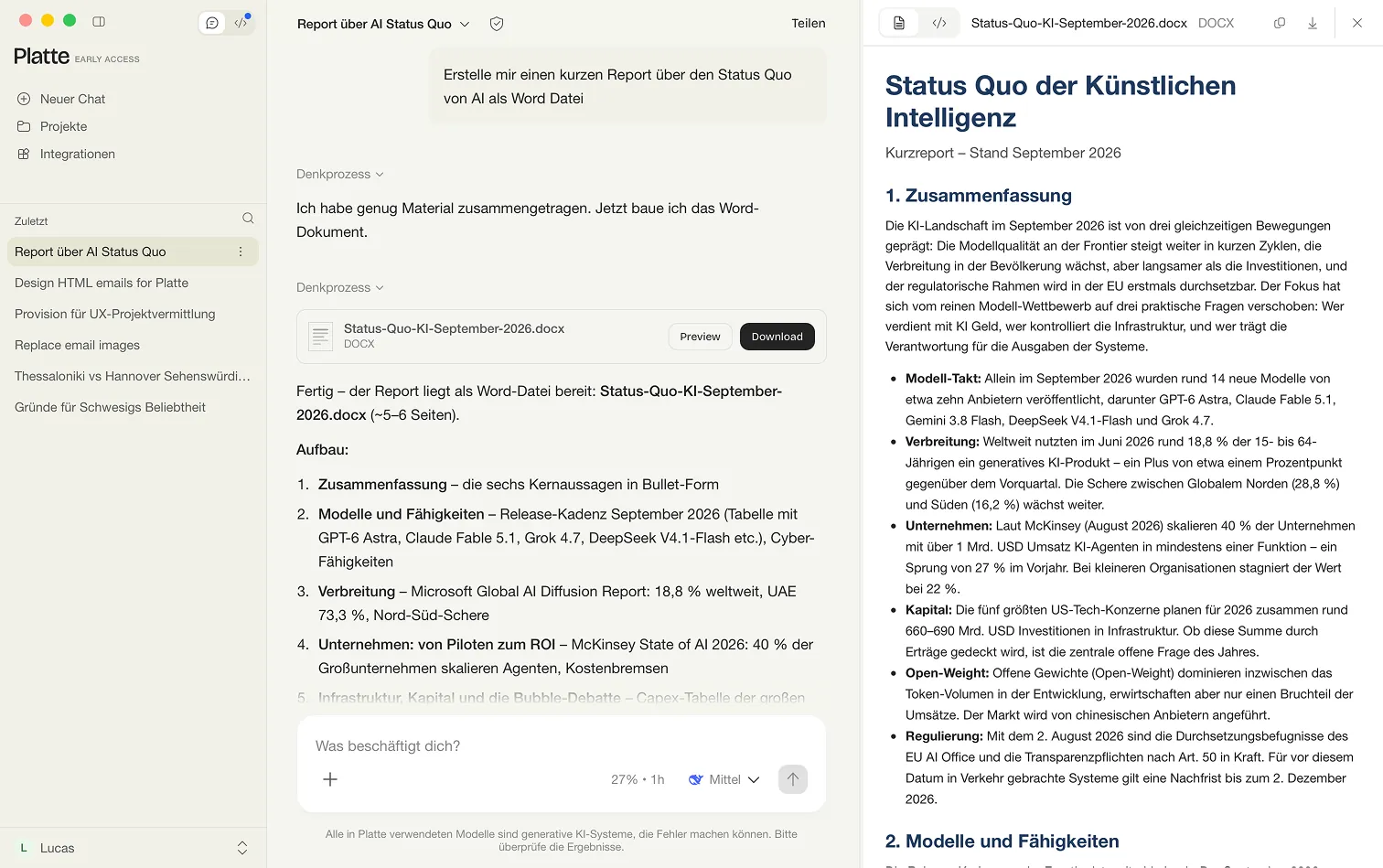
Jede der vier Dokumentarten bekommt ihre eigene Darstellung:
- Word (.docx) — die echte Formatierung: Überschriften, fett, kursiv, Farben, Ausrichtung und Tabellen.
- Excel (.xlsx) — das erste Arbeitsblatt als Tabelle mit Spaltenbuchstaben und Zeilennummern.
- PowerPoint (.pptx) — alle Folien untereinander; du scrollst durch den ganzen Foliensatz.
- PDF — die Seiten des Dokuments, seitenweise und mittig.
Bei Word und Excel kannst du im Kopf zwischen Dokument- und Code-Ansicht wechseln und den Inhalt über das Kopier-Symbol in die Zwischenablage nehmen. Word landet dabei mit Formatierung in der Zwischenablage und lässt sich direkt in Google Docs oder Word einfügen; Excel kommt als Text mit Tabulatoren an. PDF und PowerPoint haben keine Code-Ansicht und kein Kopieren — der Download funktioniert trotzdem.
Schreibt der Assistent ein Textdokument Zeichen für Zeichen, öffnet sich das Panel von selbst und zeigt Vorschau wird erstellt…, bis das Dokument fertig ist. Erst danach sind Kopieren und Herunterladen freigeschaltet.
In einem schmalen Fenster von 768 Pixel Breite und darunter legt sich das Panel über den Chat statt daneben und öffnet sich nicht von allein.
Ein Dokument herunterladen
Abschnitt betitelt „Ein Dokument herunterladen“Ein erstelltes Dokument lädst du auf zwei Wegen herunter:
- Über Download auf der Datei-Karte in der Chat-Antwort.
- Über das Download-Symbol im Kopf des Vorschau-Panels.
Die Datei behält ihren ursprünglichen Namen. In der Desktop-App öffnet sich ein Speichern-Dialog, im Browser landet sie im Download-Ordner.
Wurden beim Teilen eines Chats die Dateien und Artefakte ausgeschlossen, siehst du dort keine Datei-Karten und kannst nichts herunterladen.
Häufige Fragen
Abschnitt betitelt „Häufige Fragen“Warum antwortet der Chat plötzlich anders?
Geh die Einstellungen des Chats der Reihe nach durch: das gewählte Modell, die aktiven Werkzeuge, angehängte Dateien und die Kontext-Einträge des Projekts. Ein zweiter Blick gilt der Unterhaltung selbst — je länger sie ist und je öfter das Thema gewechselt hat, desto mehr alten Ballast sieht das Modell. Ein frischer Chat mit einer kurzen Zusammenfassung des Ziels trennt solche Kontextprobleme von allem anderen.
Wann ist ein neuer Chat sinnvoll?
Starte einen neuen Chat, wenn das Thema wechselt, die Unterhaltung sehr lang geworden ist oder du verhindern willst, dass alte Nachrichten die nächste Antwort mitprägen. Nimm nur das Ziel, die wichtigen Entscheidungen und die passenden Dateien mit — nicht die ganze Vorgeschichte.
Nächster Schritt → Gedächtnis & Präferenzen