

Integrationen verbinden
This content is not available in your language yet.
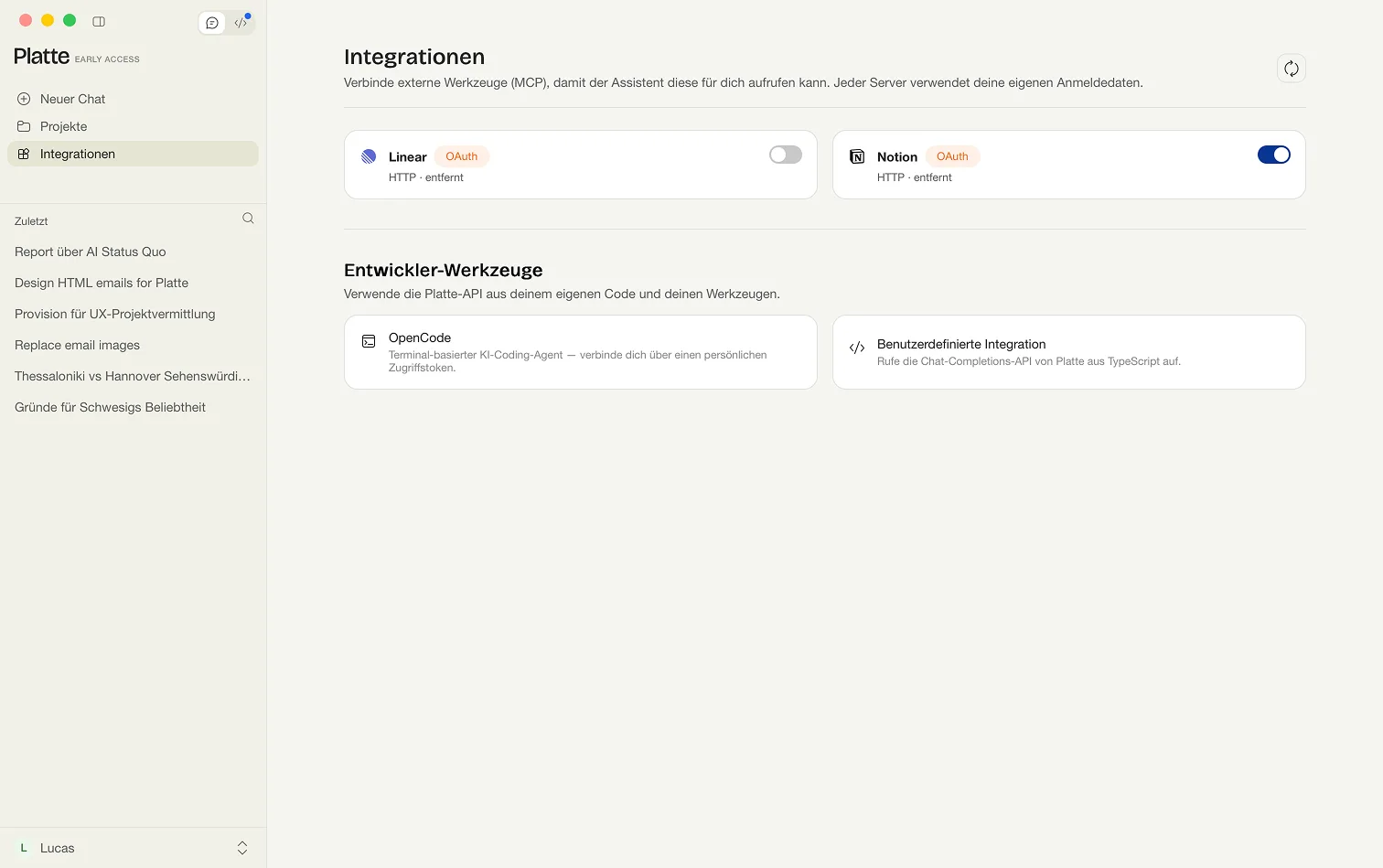
Integrationen erweitern den Chat um fremde Werkzeuge. Den Rahmen setzt die Instanz: Ein Administrator gibt im Admin-Bereich unter MCP-Server frei, welche Server angeboten werden. Du entscheidest pro Server, ob du ihn nutzt, und hinterlegst deine eigenen Anmeldedaten — der Assistent ruft den Server dann in deinem Namen auf. Solange du nichts aktivierst, bleibt es bei den eingebauten Werkzeugen.
Was eine Integration ist
Abschnitt betitelt „Was eine Integration ist“Platte bindet externe Werkzeuge über das Model Context Protocol an, kurz MCP. Ein MCP-Server stellt dem Assistenten Funktionen bereit, etwa Nachrichten durchsuchen oder Datensätze abfragen. Damit ein Server nutzbar ist, müssen zwei Dinge zusammenkommen:
- Ein Administrator bietet ihn für die Instanz an. Ohne Freigabe erscheint er nicht in deiner Liste.
- Du aktivierst ihn und hinterlegst die Zugangsdaten für deinen eigenen Zugang.
Nach der Aktivierung stehen die Werkzeuge in den Chats bereit. Was der Assistent einsetzt, entscheidet er selbst; du siehst jeden Aufruf im Chat.
Was der Administrator freigibt
Abschnitt betitelt „Was der Administrator freigibt“Ob ein Server in deiner Liste auftaucht, entscheidet der Admin-Bereich. Ein Administrator schaltet dort unter MCP-Server frei, welche Server die Instanz anbietet — erst danach erscheinen sie bei dir im Reiter Integrationen. Wie er Einträge hinzufügt, pflegt und Server hinzuschaltet, steht unter Integrationen und MCP-Server.
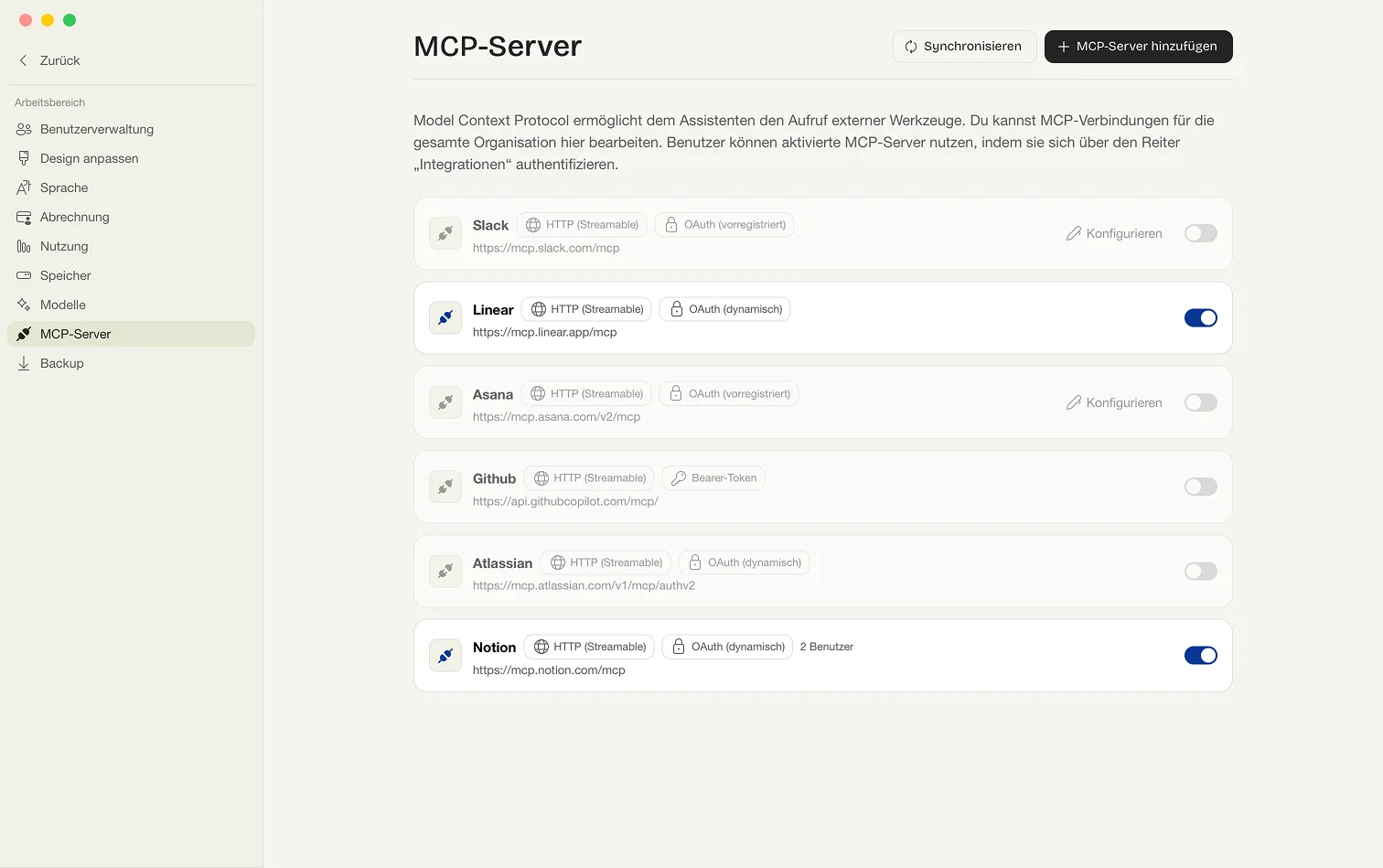
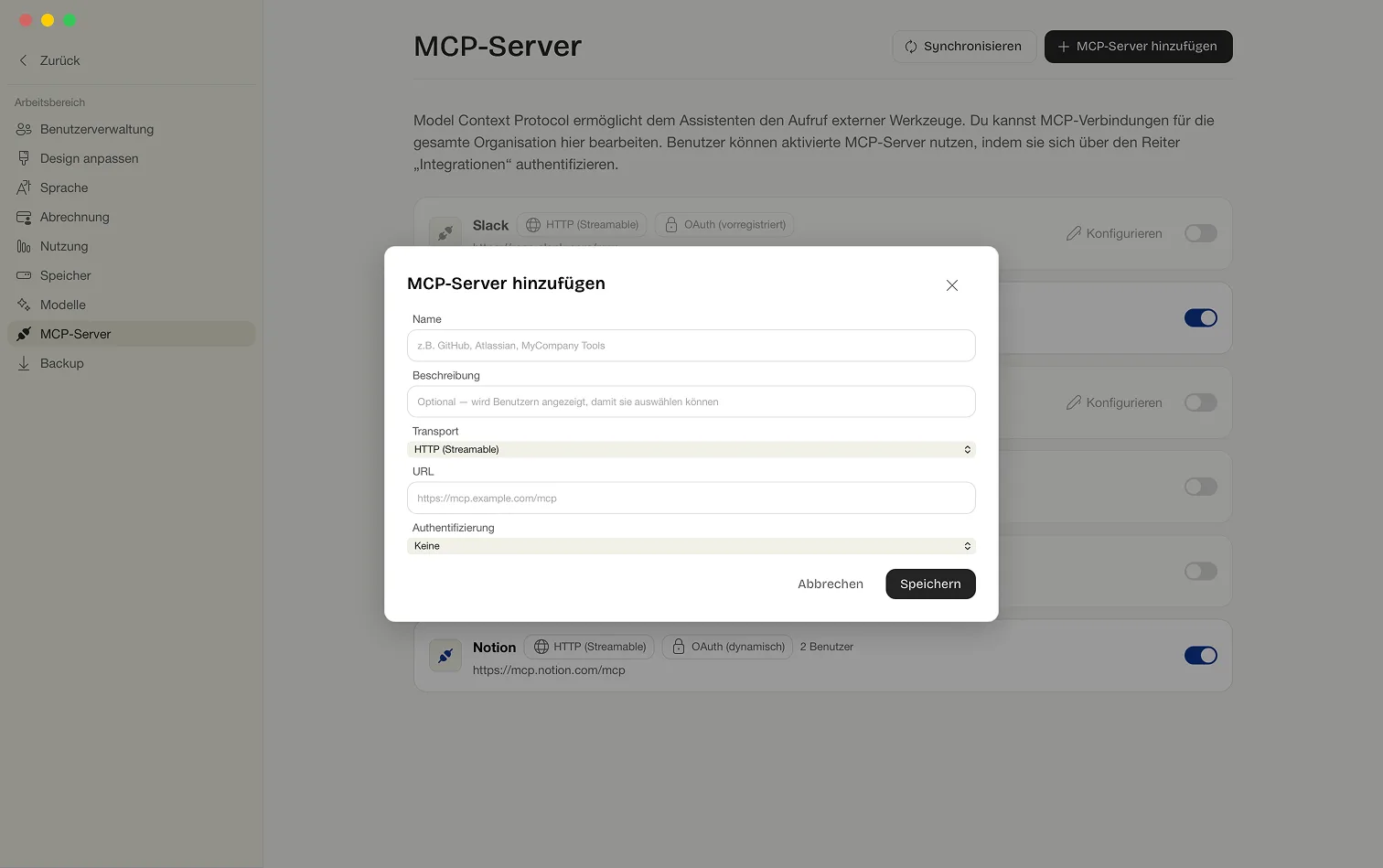
Neue Server legt der Administrator über MCP-Server hinzufügen an und trägt Name, Beschreibung, Transport, Endpunkt und Authentifizierung ein. Deine Zugangsdaten hinterlegst du weiterhin selbst — der Administrator sieht sie nicht.
Die Server-Karten lesen
Abschnitt betitelt „Die Server-Karten lesen“Die Seite Integrationen zeigt für jeden angebotenen Server eine Karte mit Name, Beschreibung und einem Status-Badge. Darunter steht der Transport: HTTP oder SSE für entfernte Server, Lokaler Prozess für Server, die auf der Instanz selbst laufen — dazu lokal oder entfernt. Der Schalter rechts aktiviert oder deaktiviert den Server für dich.
Rechts oben aktualisiert Aktualisieren die Liste, etwa nachdem ein Administrator einen Server hinzugefügt hat. Bietet die Instanz noch keine Server an, steht dort Noch keine MCP-Server verfügbar mit dem Hinweis, den Administrator zu fragen.
Eine Integration aktivieren
Abschnitt betitelt „Eine Integration aktivieren“- Öffne Integrationen in der Seitenleiste.
- Schalte den Schalter auf der Karte des Servers ein.
- Öffne die Karte, um Anmeldedaten zu hinterlegen — je nach Server einen API-Token, Secrets oder eine OAuth-Autorisierung.
- Wähle Verbindung testen, um zu prüfen, ob die Werkzeuge erreichbar sind.
Steht im Badge Kein Token, Secrets benötigt oder OAuth, fehlt noch der letzte Schritt: Der Server ist aktiviert, aber der Assistent kann sich noch nicht anmelden.
Ohne aktiven Sitz führt das Einschalten zuerst in die Plan-Auswahl: Platte öffnet Wähle deinen Plan, damit du zuerst einen Plan wählst. Erst danach verbindet sich der Server.
Den Status verstehen
Abschnitt betitelt „Den Status verstehen“Der Badge auf jeder Karte fasst den Zustand zusammen:
- Verbunden — ein OAuth-Server ist autorisiert, die Werkzeuge stehen bereit.
- OAuth — der Server nutzt OAuth, ist aber noch nicht autorisiert.
- Token gesetzt beziehungsweise Kein Token — ein Bearer-Token ist hinterlegt oder fehlt.
- Secrets gesetzt beziehungsweise Secrets benötigt — die Umgebungsvariablen eines lokalen Servers sind vollständig oder fehlen noch.
Einen API-Token hinterlegen
Abschnitt betitelt „Einen API-Token hinterlegen“Server mit Bearer-Authentifizierung fragen nach einem API-Token:
- Öffne die Karte des Servers.
- Wähle Token festlegen.
- Füge im Dialog API-Token den Token ein. Er wird gespeichert und nur bei deinen eigenen Anfragen mitgesendet.
- Wähle Token speichern.
Einen bereits hinterlegten Token ersetzt du über das Stift-Symbol Token bearbeiten oder entfernst ihn im Dialog über Entfernen.
Mit OAuth autorisieren
Abschnitt betitelt „Mit OAuth autorisieren“Server mit OAuth-Autorisierung werden nicht über einen Token, sondern über den Anbieter freigeschaltet:
- Öffne die Karte des Servers.
- Wähle Mit OAuth verbinden. Platte öffnet die Zustimmungsseite des Anbieters in einem neuen Tab; der Knopf zeigt Warten auf Genehmigung….
- Schließe die Autorisierung im neuen Tab ab. Die Karte wechselt anschließend auf Verbunden.
Bricht die Autorisierung ab oder dauert sie zu lange, meldet Platte eine Zeitüberschreitung — dann startest du den Vorgang einfach neu. Die Autorisierung gehört zu deinem Zugang; über Trennen widerrufst du sie wieder, ohne den Server für andere abzuschalten.
Secrets für lokale Server
Abschnitt betitelt „Secrets für lokale Server“Lokale Server, die als Lokaler Prozess laufen, erwarten gelegentlich Umgebungsvariablen wie einen API-Schlüssel. Den Wert trägst du im Dialog des Servers ein und wählst Secrets speichern. Die Felder sind maskiert, weil sie Geheimnisse enthalten.
Die Verbindung testen
Abschnitt betitelt „Die Verbindung testen“Verbindung testen ruft die Werkzeuge des Servers ab. Während der Prüfung zeigt der Knopf Testen…. Danach meldet Platte entweder, dass der Server verbunden ist und wie viele Werkzeuge verfügbar sind, oder dass keine Verbindung zustande kam. Der Test ist der schnellste Weg, einen falschen Token oder eine unvollständige Autorisierung zu erkennen.
Eine Integration trennen
Abschnitt betitelt „Eine Integration trennen“Zwei Wege, eine Integration loszuwerden:
- Deaktivieren — schalte den Schalter auf der Karte aus. Der Server bleibt für andere nutzbar, in deinen Chats ruft der Assistent ihn nicht mehr auf.
- Autorisierung widerrufen — wähle in der Karte eines OAuth-Servers Trennen. Damit ist der Zugang entzogen.
Was du hinterlegst — Token, Secrets, Autorisierung — gilt nur für dich.
Entwickler-Werkzeuge
Abschnitt betitelt „Entwickler-Werkzeuge“Am Ende der Seite stehen unter Entwickler-Werkzeuge zwei Karten: OpenCode und Benutzerdefinierte Integration. Beide arbeiten nicht über einen MCP-Server, sondern über einen persönlichen Zugriffstoken gegen die Chat-Completions-API — für Werkzeuge, die du selbst betreibst. Wie du den Token erstellst, steht auf API-Keys; wie du OpenCode anbindest, auf OpenCode-Integration.
Häufige Fragen
Abschnitt betitelt „Häufige Fragen“Warum erscheint ein Server nicht in der Liste?
Die Liste zeigt nur, was ein Administrator für die Instanz freigegeben hat. Wähle zuerst Aktualisieren. Fehlt der Server weiterhin, gibt es ihn für diese Instanz noch nicht — dann hilft nur der Weg über den Admin-Bereich.
Der Schalter ist an, aber die Werkzeuge funktionieren nicht.
Ein aktivierter Server ist noch nicht automatisch verbunden. Prüfe das Badge: Kein Token bedeutet, dass ein API-Token fehlt, Secrets benötigt eine fehlende Umgebungsvariable und OAuth eine noch nicht abgeschlossene Autorisierung. Nach dem Hinterlegen zeigt Verbindung testen, ob der Server antwortet.
Wirkt meine Verbindung auch für andere Nutzer?
Nein. Jeder Nutzer hinterlegt seine eigenen Anmeldedaten. Deine Freigabe und deine Autorisierung gelten nur für deinen Zugang.
Nächster Schritt → API-Keys