

Design anpassen
This content is not available in your language yet.
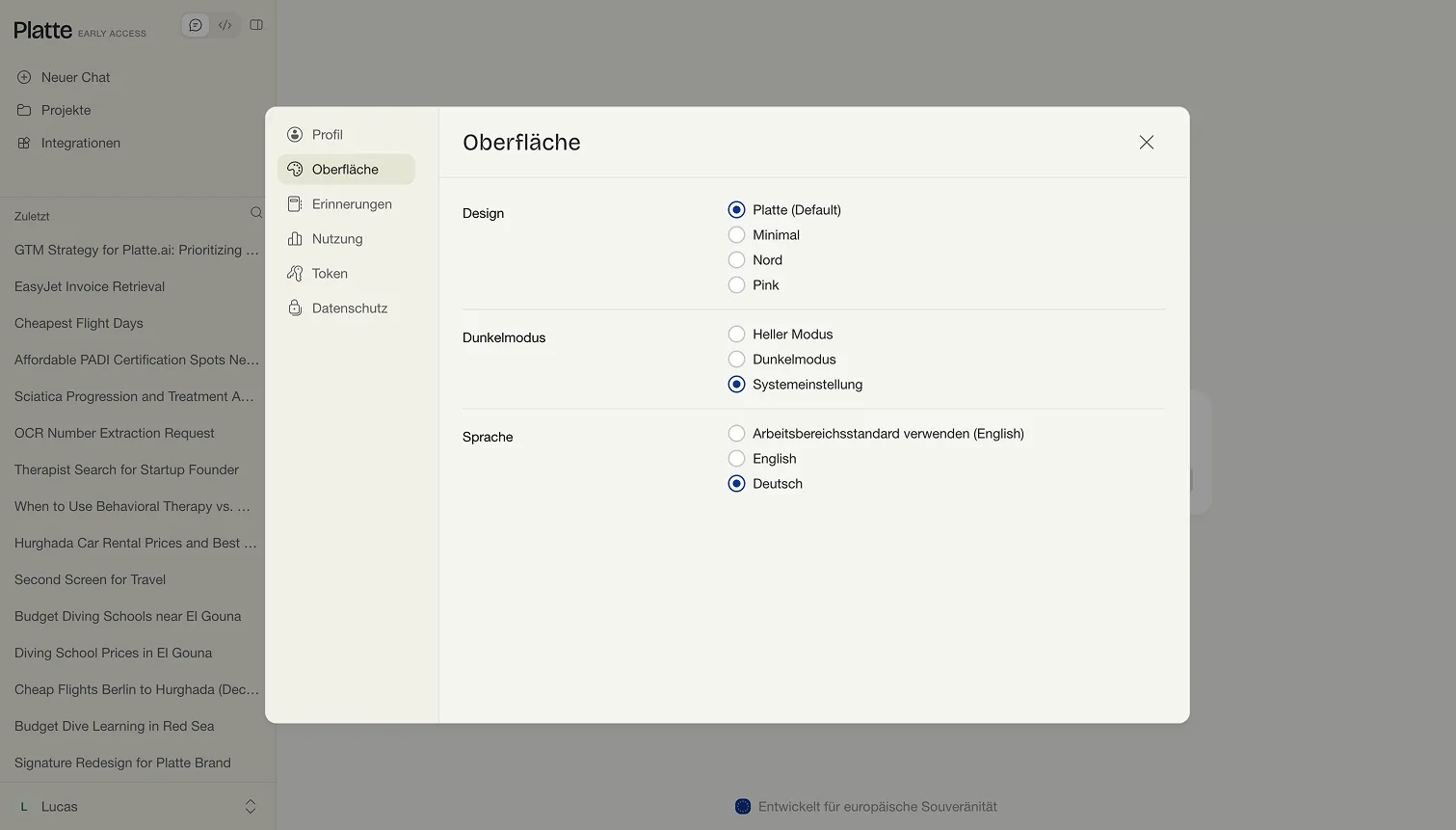
Das Erscheinungsbild von Platte stellst du an zwei Stellen ein. Jeder Nutzer wählt unter Einstellungen im Tab Oberfläche sein eigenes Design und den Dunkelmodus. Die Markenelemente der Instanz — Logos und Farben — legt ein Admin unter Design anpassen im Admin-Bereich fest.
Dein Design wählen
Abschnitt betitelt „Dein Design wählen“- Öffne in der Seitenleiste Einstellungen.
- Wähle den Tab Oberfläche.
- Wähle unter Design eine der vier Oberflächen: Platte (Default), Minimal, Nord oder Pink.
- Lege unter Dunkelmodus fest, wie Platte erscheint: Heller Modus, Dunkelmodus oder Systemeinstellung.
Jede Änderung wirkt sofort, ohne Speichern. Bei Systemeinstellung folgt Platte dem hellen oder dunklen Modus deines Betriebssystems und wechselt mit, sobald du das System umstellst.
Die Instanz gestalten
Abschnitt betitelt „Die Instanz gestalten“Admins öffnen den Admin-Bereich und wählen dort in der Gruppe Arbeitsbereich den Eintrag Design anpassen. Was hier gespeichert wird, gilt für alle Nutzer der Instanz und in der gesamten Oberfläche.
Logo hochladen
Abschnitt betitelt „Logo hochladen“Zwei Felder nehmen je ein eigenes Logo auf: Logo (Hell) für den hellen Modus und Logo (Dunkel) für dunkle Flächen. Beide sind unabhängig — du kannst auch nur eines ersetzen.
- Wähle Helles Logo hochladen oder Dunkles Logo hochladen.
- Wähle eine Bilddatei: PNG, JPEG, WebP, GIF oder SVG, höchstens 2 MB. Als Größe sind 300×100 Pixel vorgesehen.
- Prüfe die Vorschau unter dem Feld. Sie zeigt das hinterlegte oder gerade hochgeladene Logo, das dunkle auf dunklem Hintergrund.
Ein hinterlegtes Logo ersetzt das Platte-Logo im Kopf der Oberfläche. Über das Papierkorb-Symbol neben der Schaltfläche entfernst du es und stellst das Platte-Logo wieder her.
Farben setzen
Abschnitt betitelt „Farben setzen“Zwei Farbfelder legen die Farben der Instanz fest:
- Akzentfarbe — die Farbe interaktiver Elemente und Auswahlzustände: Links, Tabs, Kästchen, Radiobuttons und der Fokusrahmen von Eingabefeldern.
- Markenfarbe — der zweite Markenakzent für Hervorhebungen wie Badges.
Gib den Wert als Hex-Code ein, drei- oder sechsstellig, mit oder ohne führendes # — zum Beispiel #083694. Das Farbfeld im Eingabefeld zeigt die aktuelle Farbe. Der Platte-Standard ist #083694 für die Akzentfarbe und #eed800 für die Markenfarbe; ein leeres Feld steht für diesen Standard.
Änderungen speichern
Abschnitt betitelt „Änderungen speichern“Bis zum Speichern wird nichts geschrieben — alle Änderungen sind zunächst nur im Formular sichtbar.
- Nimm die gewünschten Änderungen vor. Sobald es ungespeicherte Änderungen gibt, wird Speichern verfügbar.
- Wähle Speichern. Der Dialog Branding-Änderungen anwenden? öffnet sich mit dem Hinweis, dass die Änderung für alle Nutzer der Instanz gilt.
- Bestätige mit Änderungen speichern oder brich mit Abbrechen ab.
Nach dem Speichern sehen alle Nutzer der Instanz das neue Logo und die neuen Farben — auch nach einem Neuladen oder in einer neuen Sitzung.
Zurücksetzen
Abschnitt betitelt „Zurücksetzen“- Das Zurücksetzen-Symbol neben einem Farbfeld setzt die Farbe im Formular auf den Platte-Standard zurück. Es erscheint nur, wenn eine eigene Farbe gespeichert ist. Gespeichert wird trotzdem erst über Speichern.
- Ein von Hand geleertes Feld führt beim Speichern ebenfalls zurück auf den Standard.
- Das Papierkorb-Symbol neben einem Logo entfernt den Upload beim Speichern.
Häufige Fragen
Abschnitt betitelt „Häufige Fragen“Wann sehen die Nutzer das neue Design?
Sofort nach dem Speichern — die Werte liegen auf dem Server und gelten für die ganze Instanz. Es braucht kein neues Login und kein Neuladen.
Können Nutzer das Branding der Instanz überschreiben?
Nein. Nutzer wählen nur ihr eigenes Design und den Dunkelmodus; Logos und Farben der Instanz kommen aus Design anpassen und gelten für alle. Die beiden Ebenen überschreiben sich nicht.
Warum sehe ich den Admin-Bereich nicht?
Design anpassen liegt im Admin-Bereich und ist nur für Nutzer mit der Rolle Administrator sichtbar. Wende dich an einen Admin deiner Instanz, wenn Logos oder Farben geändert werden sollen.
Nächster Schritt → Nutzer und Rollen