

Nutzer und Rollen
This content is not available in your language yet.
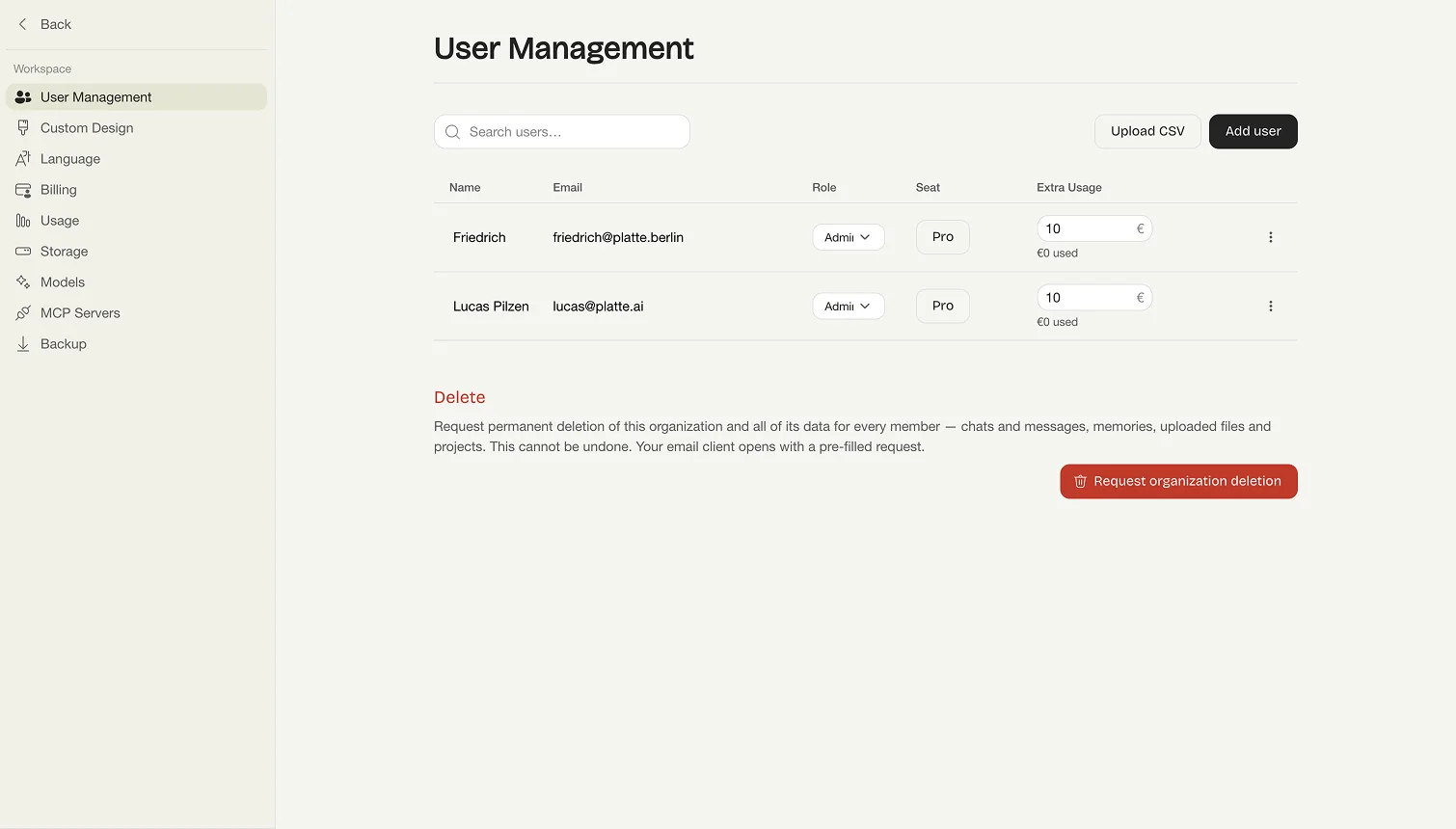
Die Benutzerverwaltung ist die Schaltzentrale für Zugang und Abrechnung: Im Admin-Bereich in der Gruppe Arbeitsbereich lädst du Nutzer ein, vergibst Rollen und weist jedem eine Sitz zu. Jede Zeile der Tabelle zeigt Name, E-Mail, Rolle, Sitz und Zusatznutzung.
Nutzer einladen
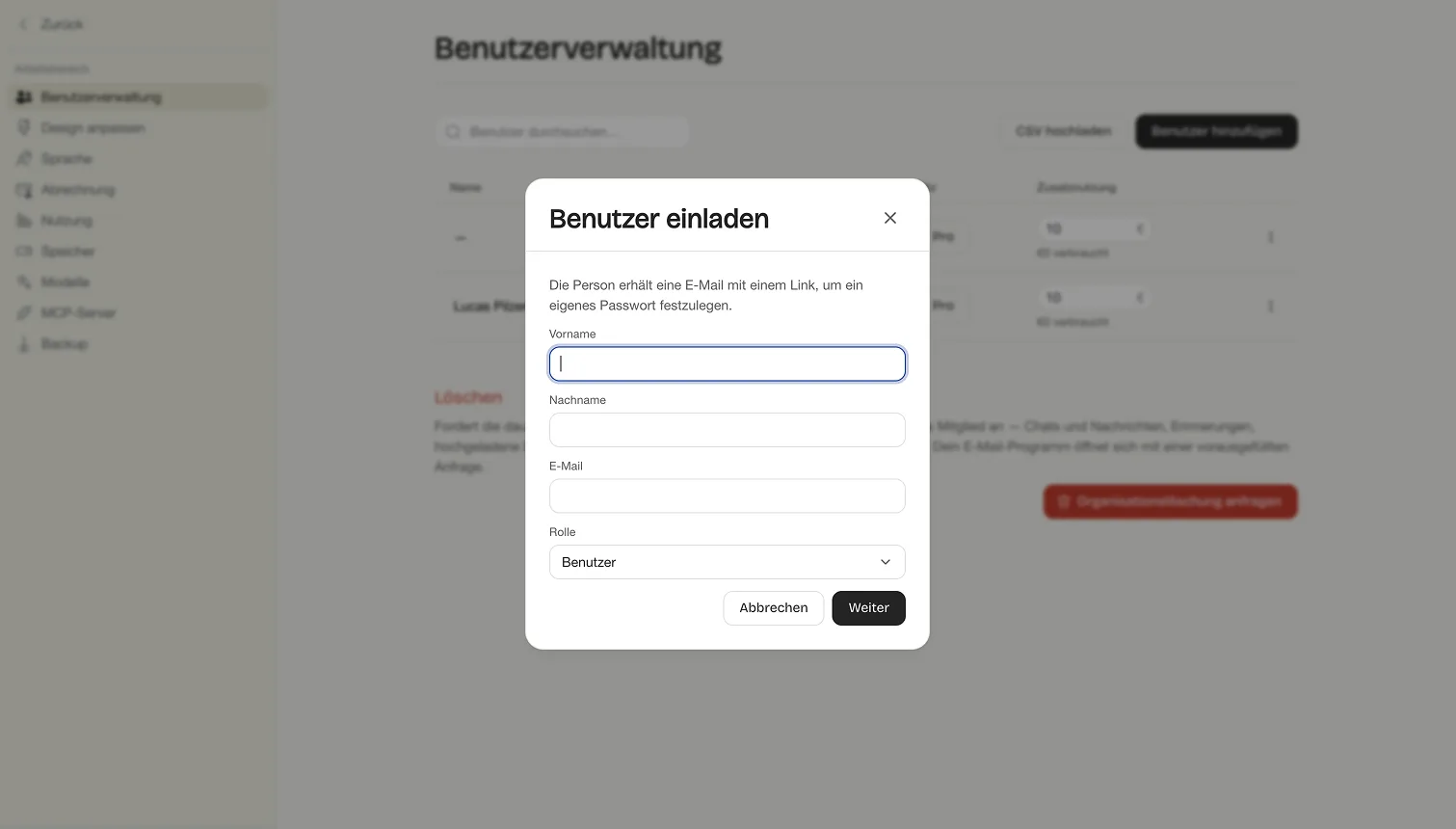
Abschnitt betitelt „Nutzer einladen“Oben rechts stehen CSV hochladen und Benutzer hinzufügen. Über Benutzer hinzufügen öffnest du den Dialog Benutzer einladen, der in zwei Schritten läuft:
- Trage Vorname, Nachname und E-Mail ein und wähle die Rolle. Nur die E-Mail ist Pflicht; die Rolle steht auf Benutzer.
- Wähle Weiter und im zweiten Schritt einen Sitz-Plan — erst damit erhält die Person Zugang. Ohne Plan bleibt Benutzer erstellen ausgegraut.
- Wähle Benutzer erstellen. Das legt das Konto an und verschickt die Einladung per E-Mail.
Die Einladungs-E-Mail nennt keinen Link zum Passwortsetzen: Platte kennt keine Passwörter. Die eingeladene Person öffnet die Instanz und meldet sich mit einem achtstelligen Code an, den sie per E-Mail erhält. Solange sie das nicht getan hat, steht neben ihrer Adresse Einladung ausstehend; nach sieben Tagen wird der Code ungültig und das Etikett wechselt zu Einladung abgelaufen.
Nutzer per CSV importieren
Abschnitt betitelt „Nutzer per CSV importieren“Für viele Personen auf einmal nutzt du CSV hochladen. Zieh die Datei in den Dialog oder wähle sie über Datei auswählen; die Tabelle zeigt danach alle Zeilen als Vorschau, bevor du über {{count}} Benutzer importieren startest.
Die Kopfzeile legt die Spalten fest:
- email — erforderlich. Fehlt die Spalte, bricht der Import mit einem Hinweis ab.
- first_name, last_name — optional.
- role — optional, Standard ist Benutzer.
Nach dem Lauf steht pro Zeile ✓ Importiert oder der Fehlergrund, darunter die Zusammenfassung wie „12 von 12 importiert“. Der Import lädt Nutzer nur ein — eine Sitz ist danach noch nicht zugewiesen und muss einzeln vergeben werden.
Rollen vergeben
Abschnitt betitelt „Rollen vergeben“Die Spalte Rolle ist ein Auswahlfeld mit zwei Werten:
- Administrator — volle Rechte, einschließlich des gesamten Admin-Bereichs.
- Benutzer — arbeitet mit der Instanz, ohne Verwaltungsrechte.
Die Änderung greift sofort. Zwei Grenzen zieht die Instanz: Du kannst dir nicht selbst die Rolle entziehen, und du kannst dein eigenes Konto nicht bearbeiten oder löschen.
Nutzer bearbeiten und löschen
Abschnitt betitelt „Nutzer bearbeiten und löschen“Über das Menü am Zeilenende erreichst du die beiden Aktionen:
- Bearbeiten öffnet den Dialog Benutzer bearbeiten mit Vorname, Nachname, E-Mail und Rolle. Wähle Speichern.
- Löschen fragt „Diesen Benutzer löschen? Dies kann nicht rückgängig gemacht werden.“ Die Löschung beendet zugleich die Sitz der Person, sodass sie sofort aus der Abrechnung fällt.
Ein Passwortfeld gibt es in beiden Dialogen nicht — die Anmeldung läuft ausschließlich über den E-Mail-Code.
Sitze und Pläne
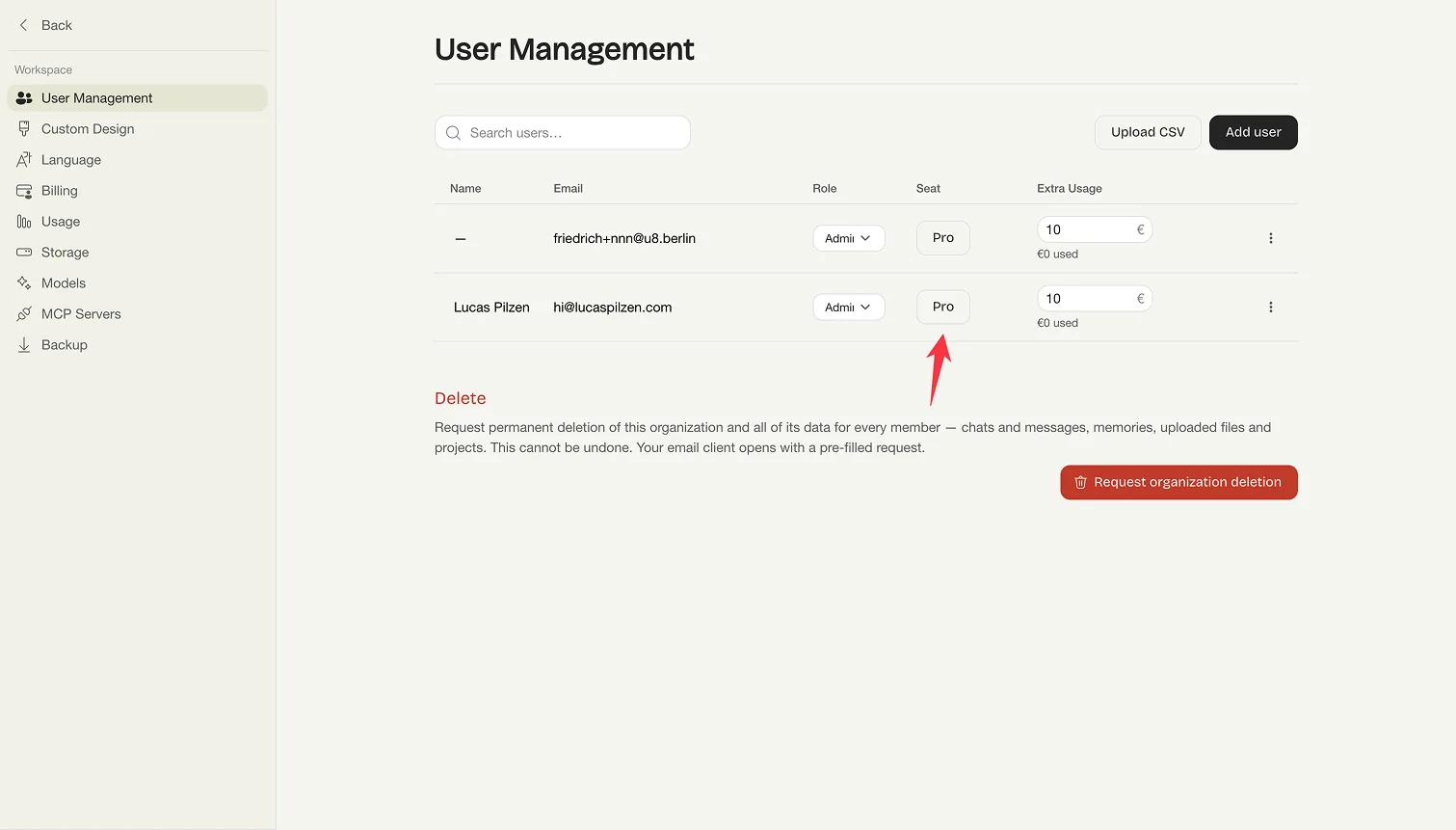
Abschnitt betitelt „Sitze und Pläne“Eine Sitz ist die Lizenz einer Person, abgerechnet pro Person und Monat. Der Wert in der Spalte Sitz ist zugleich die Schaltfläche: Er öffnet den Dialog Sitz-Plan für {name} mit der Planauswahl.
Jeder Plan zeigt seinen Monatspreis und seine Leistungen; der aktive Plan trägt das Etikett Aktuell. Wähle eine Karte und bestätige mit Diesen Plan wählen oder schließe über Sitz entfernen. Der Plan Demo erscheint hier nicht: Er wird auf Demo-Instanzen beim Registrieren automatisch vergeben und ist nicht käuflich.
Ob eine Änderung sofort greift oder später, hängt an der Richtung:
- Upgrade — wird sofort wirksam; ein Hinweis bestätigt „{name} ist jetzt auf {plan}“.
- Downgrade — wird auf den Beginn der nächsten Abrechnungsperiode geplant, da die laufende bereits bezahlt ist. Der Dialog nennt das Datum, die Bestätigung heißt Planen für {date}.
- Sitz entfernen — beendet den Zugang ebenfalls erst zum Beginn der nächsten Periode.
Geplante Änderungen sind sichtbar, bevor sie greifen: In der Zeile steht ein Etikett wie Entfernen am {date} oder → {plan} · {date}, und im Dialog erscheint ein Hinweisbalken. Über Entfernung abbrechen machst du eine geplante Entfernung rückgängig, solange sie noch nicht wirksam ist.
Zusatznutzung verwalten
Abschnitt betitelt „Zusatznutzung verwalten“Die Spalte Zusatznutzung steuert, wie weit eine Person über ihr Sitzungslimit hinausarbeiten darf. Für jede aktive Sitz trägst du ein monatliches Budget in Euro ein; unter dem Feld steht der bereits verbrauchte Betrag. Das Feld speichert beim Verlassen oder mit Enter und bestätigt „Zusatznutzung für {name} auf {amount} pro Monat gesetzt.“
Ist die Zusatznutzung für die Organisation ausgeschaltet, sind die Felder gesperrt und der Spaltenkopf zeigt Zusatznutzung aktivieren. Ohne aktive Sitz steht in der Spalte nur ein Strich — „Weise zuerst einen Sitz zu, um Zusatznutzung zu verwalten.“ Die organisationsweite Schaltung und das Gesamtbudget findest du unter Pläne und Zusatznutzung.
Die Organisation löschen
Abschnitt betitelt „Die Organisation löschen“Ganz unten auf der Seite steht der Abschnitt Löschen. Er fordert die dauerhafte Löschung dieser Organisation samt aller Daten für jedes Mitglied an — Chats und Nachrichten, Gedächtnis, hochgeladene Dateien und Projekte. Über Organisationslöschung anfragen öffnet sich dein E-Mail-Programm mit einer vorbereiteten Nachricht an den Support. Das ist nicht rückgängig zu machen.
Häufige Fragen
Abschnitt betitelt „Häufige Fragen“Warum kann ich mein eigenes Konto nicht bearbeiten?
Die Instanz schützt dich vor dem Aussperren: E-Mail, Rolle und Löschung am eigenen Konto sind gesperrt. Lass diese Änderungen von einer zweiten Administratorin oder einem zweiten Administrator durchführen.
Wann kann ein per CSV importierter Nutzer arbeiten?
Sobald er die Einladungs-E-Mail erhalten und sich mit dem Code angemeldet hat — und sobald ihm eine Sitz zugewiesen ist. Der Import vergibt keine Sitz; solange die Spalte Sitz auf Keine steht, hat die Person keinen Zugang.
Was passiert beim Downgrade mit der laufenden Abrechnung?
Nichts. Die aktuelle Periode ist bereits bezahlt, deshalb wird ein Downgrade — wie auch das Entfernen einer Sitz — erst zum Beginn der nächsten Periode wirksam. Bis dahin bleiben Plan und Nutzungslimits unverändert.
Nächster Schritt → Modelle & MCP-Server