

Integrationen und MCP-Server
This content is not available in your language yet.
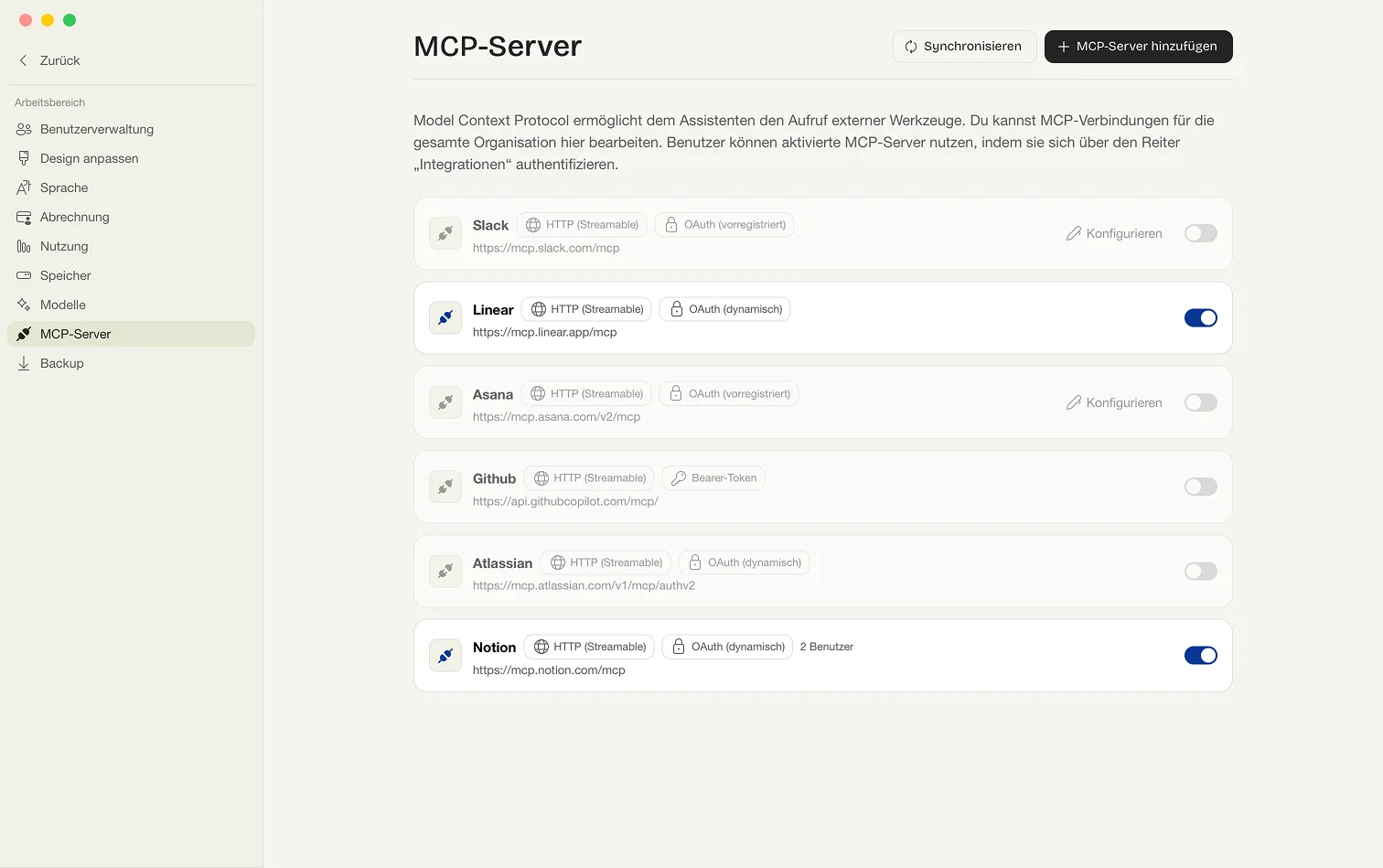
MCP-Server erweitern den Assistenten um externe Werkzeuge. Als Administrator legst du den Rahmen fest: welche Server die Instanz anbietet, über welchen Endpunkt sie erreichbar sind und welche Authentifizierung sie erwarten. Die Zugangsdaten selbst hinterlegt jeder Nutzer in seinem eigenen Zugang — deine Liste enthält deshalb keine Schlüssel und keine Token.
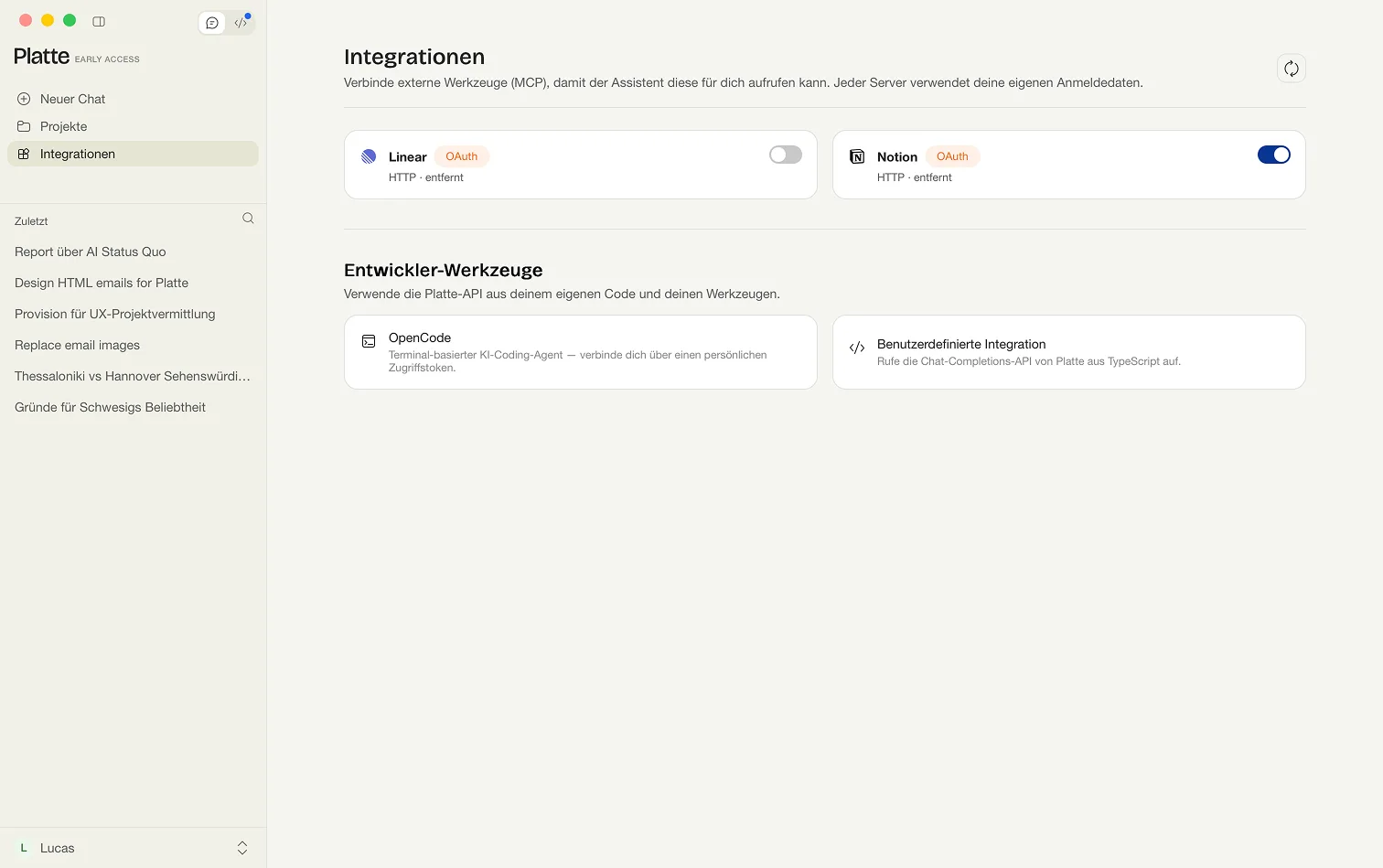
Der Reiter Integrationen ist die Gegenseite dieser Seite: Dort aktiviert ein Nutzer die hier angebotenen Server und hinterlegt seine eigenen Anmeldedaten. Was du hier abschaltest, erscheint dort gar nicht erst.
Wo du MCP-Server verwaltest
Abschnitt betitelt „Wo du MCP-Server verwaltest“Das Panel MCP-Server liegt im Admin-Bereich in der Seitenleiste, in der Gruppe Arbeitsbereich. Es ist Administratoren vorbehalten. Oben rechts stehen Synchronisieren — erklärt unter Den Katalog synchronisieren — und MCP-Server hinzufügen.
Die Erklärung im Panel fasst den Zweck zusammen: Model Context Protocol ermöglicht dem Assistenten den Aufruf externer Werkzeuge; Nutzer greifen darauf zu, indem sie sich im Reiter Integrationen authentifizieren.
Zwei Wege in die Liste
Abschnitt betitelt „Zwei Wege in die Liste“Ein Eintrag im Panel stammt aus einer von zwei Quellen, und sie verhalten sich unterschiedlich:
- Vom Gateway gepflegt — das Platte-Team stellt den Endpunkt bereit. Die Instanz spiegelt diesen Katalog. Namen, Endpunkt, Transport und Authentifizierungstyp gehören dem Gateway und lassen sich hier nicht bearbeiten; du steuerst stattdessen, ob die Instanz den Server anbietet, und hinterlegst bei Bedarf den vorregistrierten OAuth-Client.
- Selbst angelegt — du hast Name, Endpunkt und Authentifizierung eingetragen. Solche Einträge kannst du jederzeit bearbeiten und wieder löschen.
Die Liste lesen
Abschnitt betitelt „Die Liste lesen“Jeder Eintrag zeigt den Namen, darunter die Zeile mit Endpunkt beziehungsweise Befehl samt Argumenten und der Beschreibung. Daneben stehen feste Merkmale:
- Transport — HTTP (Streamable), SSE (legacy) oder Lokaler Prozess (stdio).
- Authentifizierung — Keine Authentifizierung, Bearer-Token, OAuth (dynamisch) oder OAuth (vorregistriert).
- Nicht vom Gateway angeboten — das Gateway hat die Integration zurückgezogen. Ein solcher Eintrag ist für die Instanz nicht nutzbar, unabhängig davon, wie der Schalter steht.
- Die Anzahl der Benutzer, die den Server aktiviert haben. Sie steht nur bei eingeschalteten Servern und nur dann, wenn ihn mindestens ein Nutzer nutzt.
Der Schalter am rechten Rand steuert, ob die Instanz den Server anbietet; abgeschaltete Einträge sind ausgegraut.
Den Katalog synchronisieren
Abschnitt betitelt „Den Katalog synchronisieren“Synchronisieren holt den Katalog des Gateways und führt ihn mit der lokalen Liste zusammen. Die Instanz macht das auch beim Start selbst. Der Abgleich
- aktualisiert bereits vorhandene Einträge,
- legt neue Einträge an und
- entfernt Einträge, die das Gateway nicht mehr führt.
Deine Schalter und der hinterlegte OAuth-Client bleiben bei einem Abgleich erhalten. Achtung bei entfernten Einträgen: Sie verschwinden samt der Zugangsdaten, die Nutzer für sie hinterlegt hatten.
Einen Server für die Instanz schalten
Abschnitt betitelt „Einen Server für die Instanz schalten“- Öffne im Admin-Bereich MCP-Server.
- Schalte den Schalter am Eintrag ein oder aus.
Eingeschaltet bietet die Instanz den Server an — Nutzer sehen ihn dann im Reiter Integrationen. Ausgeschaltet verschwindet er dort, und der Assistent ruft seine Werkzeuge nicht mehr auf. Die Zugangsdaten, die Nutzer bereits hinterlegt haben, bleiben dabei gespeichert und greifen wieder, sobald du den Server erneut einschaltest.
Einen eigenen Server hinzufügen
Abschnitt betitelt „Einen eigenen Server hinzufügen“- Wähle MCP-Server hinzufügen.
- Trage unter Name den Anzeigenamen ein, zum Beispiel GitHub, Atlassian oder den Namen eures eigenen Werkzeugs.
- Fülle Beschreibung aus, wenn Nutzer den Server einordnen können sollen — der Text wird ihnen angezeigt, damit sie auswählen können.
- Wähle unter Transport HTTP (Streamable) oder SSE (legacy).
- Trage unter URL den Endpunkt des Servers ein, zum Beispiel
https://mcp.example.com/mcp. - Wähle unter Authentifizierung, wie sich Nutzer anmelden: Keine, Bearer-Token (vom Benutzer angegeben), OAuth (dynamische Registrierung) oder OAuth (vorregistrierter Client).
- Speichere mit Speichern.
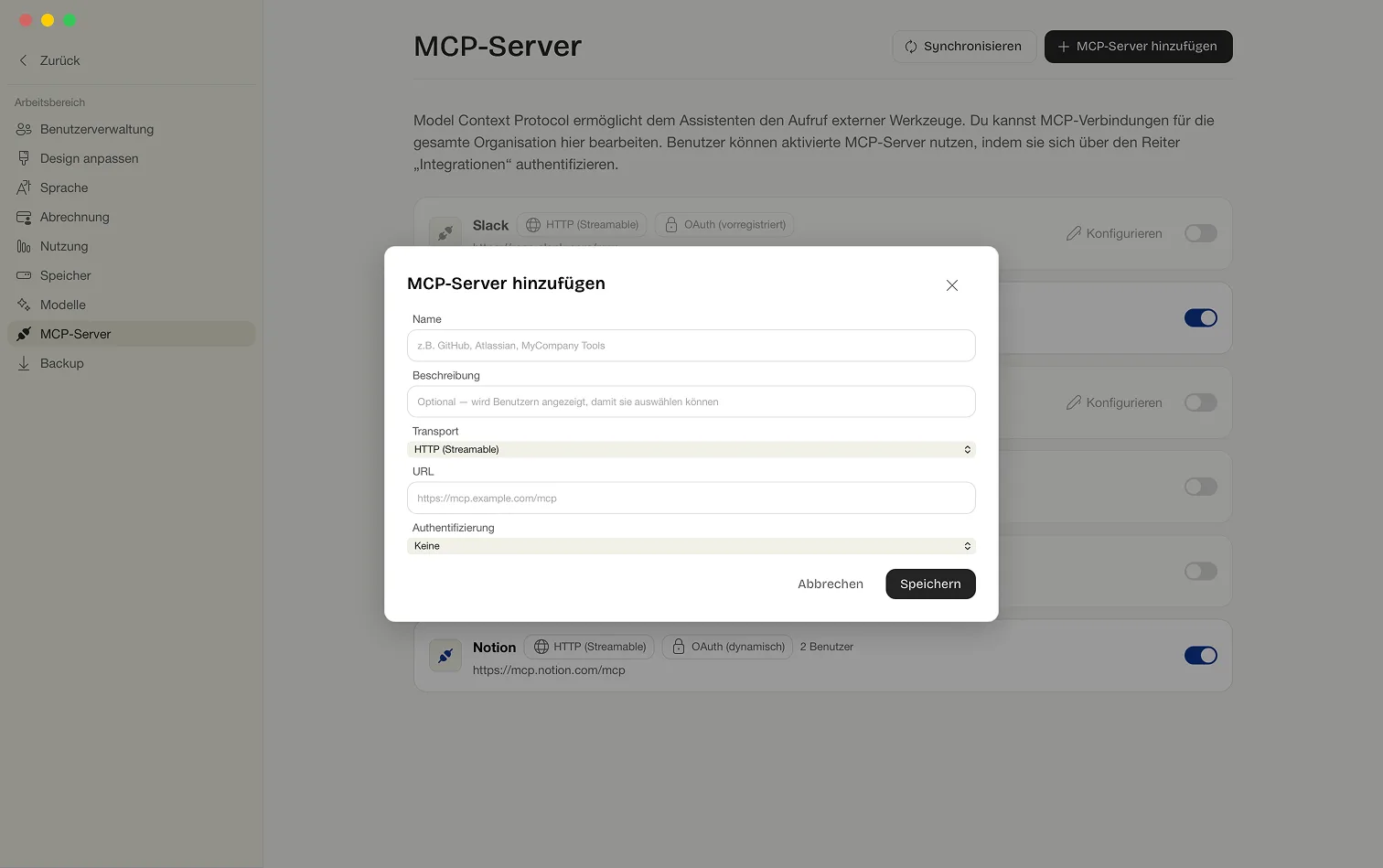
Für OAuth (vorregistrierter Client) erscheinen zusätzlich die Felder für Client-ID und Client-Secret — siehe Einen OAuth-Client vorregistrieren.
Lokaler Prozess (stdio)-Server legst du hier nicht selbst an: Sie kommen über den Gateway-Katalog und erscheinen in der Liste mit Befehl und Argumenten.
Bearbeiten und Löschen stehen nur bei selbst angelegten Einträgen bereit.
Einen OAuth-Client vorregistrieren
Abschnitt betitelt „Einen OAuth-Client vorregistrieren“Manche Server verlangen, dass die Instanz vorab als Anwendung registriert wird. Der Eintrag zeigt dann OAuth (vorregistriert) und die Aktion Konfigurieren. Im Dialog trägst du ein:
- Registriere die angezeigte Callback-URL beim OAuth-Anbieter. Die Instanz erzeugt sie selbst; fehlt die Konfiguration dafür, steht an ihrer Stelle ein Hinweis.
- Trage die OAuth-Client-ID ein, die du beim Anbieter registriert hast.
- Trage das OAuth-Client-Secret ein. Beim Bearbeiten bleibt ein bereits gesetztes Secret erhalten, solange du das Feld leer lässt.
- Wähle die Token-Authentifizierungsmethode: Auto (verhandelt), Client-Secret (Header) oder Client-Secret (Body).
- Speichere mit Speichern.
Ein Eintrag mit dynamischer OAuth-Registrierung braucht diesen Schritt nicht — dort holt sich die Instanz die Registrierung selbst.
Einen Server löschen
Abschnitt betitelt „Einen Server löschen“Selbst angelegte Einträge entfernst du über das Papierkorb-Symbol. Die Rückfrage lautet: MCP-Server „…“ löschen? Mit dem Eintrag verschwinden auch die Zugangsdaten, die Nutzer dafür hinterlegt hatten. Vom Gateway gepflegte Einträge lassen sich nicht löschen — verschwindet die Integration, räumt der nächste Abgleich sie auf.
Häufige Fragen
Abschnitt betitelt „Häufige Fragen“Warum sehe ich einen Server nur mit einem Teil der Felder?
Einträge vom Gateway gehören dem Platte-Team. Endpunkt und Authentifizierungstyp lassen sich dort nicht bearbeiten, damit die Definition nicht auseinanderläuft. Bearbeitbar bleibt, was Sache der Instanz ist: anbieten oder nicht, und der vorregistrierte OAuth-Client.
Ein Nutzer sieht einen Server nicht, obwohl er eingeschaltet ist.
Prüfe, ob der Eintrag Nicht vom Gateway angeboten trägt. Dann ist die Integration zurückgezogen und für die Instanz nicht nutzbar, egal wie der Schalter steht. Sonst hilft ein Blick in den Reiter Integrationen des Nutzers: Der Server ist angeboten, muss dort aber noch aktiviert und mit eigenen Anmeldedaten versehen werden.
Verschwinden die Zugangsdaten der Nutzer beim Abschalten?
Nein. Der Schalter nimmt nur die Werkzeuge aus dem Zugriff. Token, Secrets und OAuth-Autorisierungen bleiben gespeichert. Etwas anderes ist das Löschen oder das Entfernen durch einen Gateway-Abgleich: dabei gehen die Nutzerdaten mit verloren.
Nächster Schritt → Speicher