

Desktop-App installieren
This content is not available in your language yet.
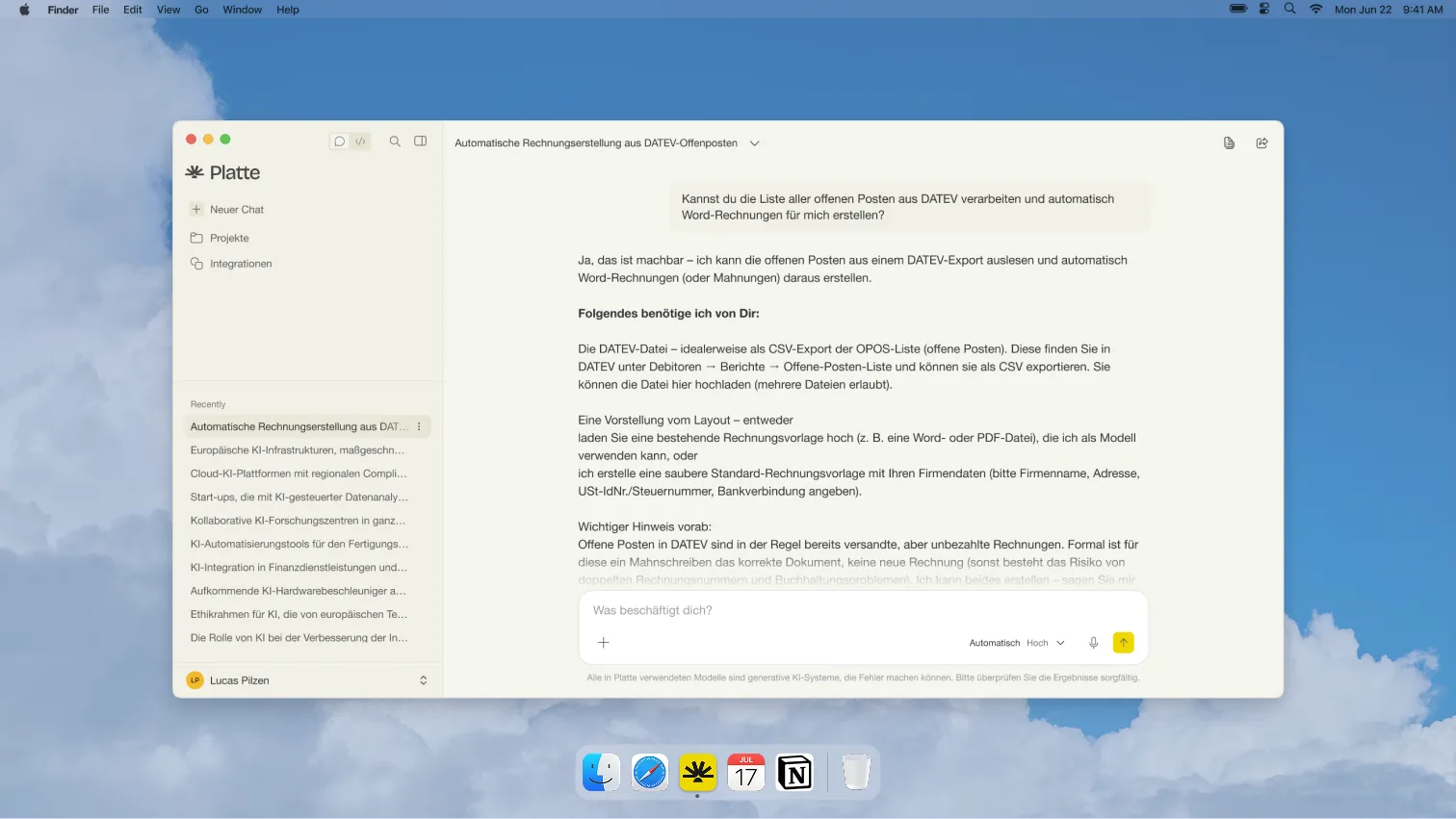
Die Desktop-App ist die native Hülle um dieselbe Platte-Oberfläche: auf macOS mit WKWebView, auf Windows mit WebView2. Alles, was im Browser geht, geht hier auch — plus alles, was Zugriff auf deinen Rechner braucht: der Code-Modus mit einem echten Ordner auf deiner Platte und lokale MCP-Server, die auf deiner Maschine laufen.
Du lädst die App auf der Download-Seite platte.ai/download herunter.
Die Instanz angeben
Abschnitt betitelt „Die Instanz angeben“Beim ersten Start fragt die App, welche Instanz sie laden soll — das Feld ist mit demo.on.platte.ai vorbelegt. Trage die Adresse deiner Instanz im Muster name.on.platte.ai ein; das Abbrechen des Dialogs beendet die App.
Die App akzeptiert nur Adressen, die auf platte.ai enden — daneben localhost und die Loopback-Adressen für die Entwicklung. Alles andere weist sie mit einer Fehlermeldung ab. Die gewählte Adresse speichert die App, damit sie nur einmal fragt.
Ändern lässt sich die Adresse in der Konfigurationsdatei — auf macOS unter ~/.config/platte/config.json, auf Windows unter %USERPROFILE%\.config\platte\config.json:
{ "server": "https://deine-instanz.on.platte.ai", "mcpServers": {} }Ein bloßer Name wie demo ergänzt die App automatisch zu demo.on.platte.ai. Die Datei wird beim Start gelesen — nach einer Änderung die App neu starten.
Lokale Tools verbinden
Abschnitt betitelt „Lokale Tools verbinden“Die App liest dieselbe Konfigurationsdatei für lokale MCP-Server und startet sie als eigene Prozesse auf deinem Rechner — das Backend kommt an diese Prozesse nie heran. So gibst du dem Assistenten Werkzeuge, die auf deinen Dateien und Diensten arbeiten, direkt auf der Maschine, an der du sitzt.
In der App öffnest du dein Namensmenü und wählst Einstellungen, dann den Tab Desktop. Dort stehen die geladenen Server mit ihren Werkzeugen; über Konfiguration bearbeiten änderst du die Datei direkt in der App. Beim Speichern startet die App die Server neu — der Hinweis dazu: „Die lokalen MCP-Server werden beim Speichern neu gestartet.“ Grundlagen und Beispiele stehen unter Integrationen & MCP-Server.
Updates
Abschnitt betitelt „Updates“Die macOS-App prüft beim Start auf eine neue Version — und jederzeit über Platte → Check for Updates…. Bei einer gefundenen Version wählst du Update Now, Update on Next Restart oder Later. „Update Now“ lädt das Update, tauscht die App aus und startet neu; schlägt etwas fehl, bleibt die alte Version unangetastet.
Der Windows-Installer richtet Platte pro Benutzer ein — ohne Adminrechte und ohne UAC-Abfrage, mit Startmenü-Eintrag und gewöhnlichem Deinstallieren über die Windows-Einstellungen. Voraussetzung ist die WebView2-Runtime, die mit Windows 11 mitkommt und auf den meisten Windows-10-Rechnern über Edge vorhanden ist. Deine Konfiguration überlebt eine Deinstallation — die Instanz-Adresse und die lokalen MCP-Server bleiben erhalten.
Browser oder App?
Abschnitt betitelt „Browser oder App?“Der Browser reicht für den Arbeitsalltag: Chats, Projekte, Dokumente, Integrationen. Die App brauchst du, sobald der Assistent mit einem echten Ordner auf deinem Rechner arbeiten soll — der Code-Modus läuft deshalb nur hier. Dazu kommen die lokalen MCP-Server und Datei-Dialoge des Betriebssystems. Im Browser zeigt der Bereich Code stattdessen die Anbindung externer Tools.
Häufige Fragen
Abschnitt betitelt „Häufige Fragen“Warum fragt die App beim Start nach einer Adresse?
Die App ist eine Hülle ohne eingebaute Ziel-Instanz — sie lädt die Instanz, die du angibst. Die Antwort wird gespeichert, die Frage stellt sich also nur einmal.
Wo liegt die Konfiguration der App?
In ~/.config/platte/config.json — auf Windows in %USERPROFILE%\.config\platte\config.json. Dort stehen die Instanz-Adresse und die lokalen MCP-Server. Der Windows-Installer lässt die Datei beim Deinstallieren liegen.
Nächster Schritt → Platte Code