

OpenCode-Integration
This content is not available in your language yet.
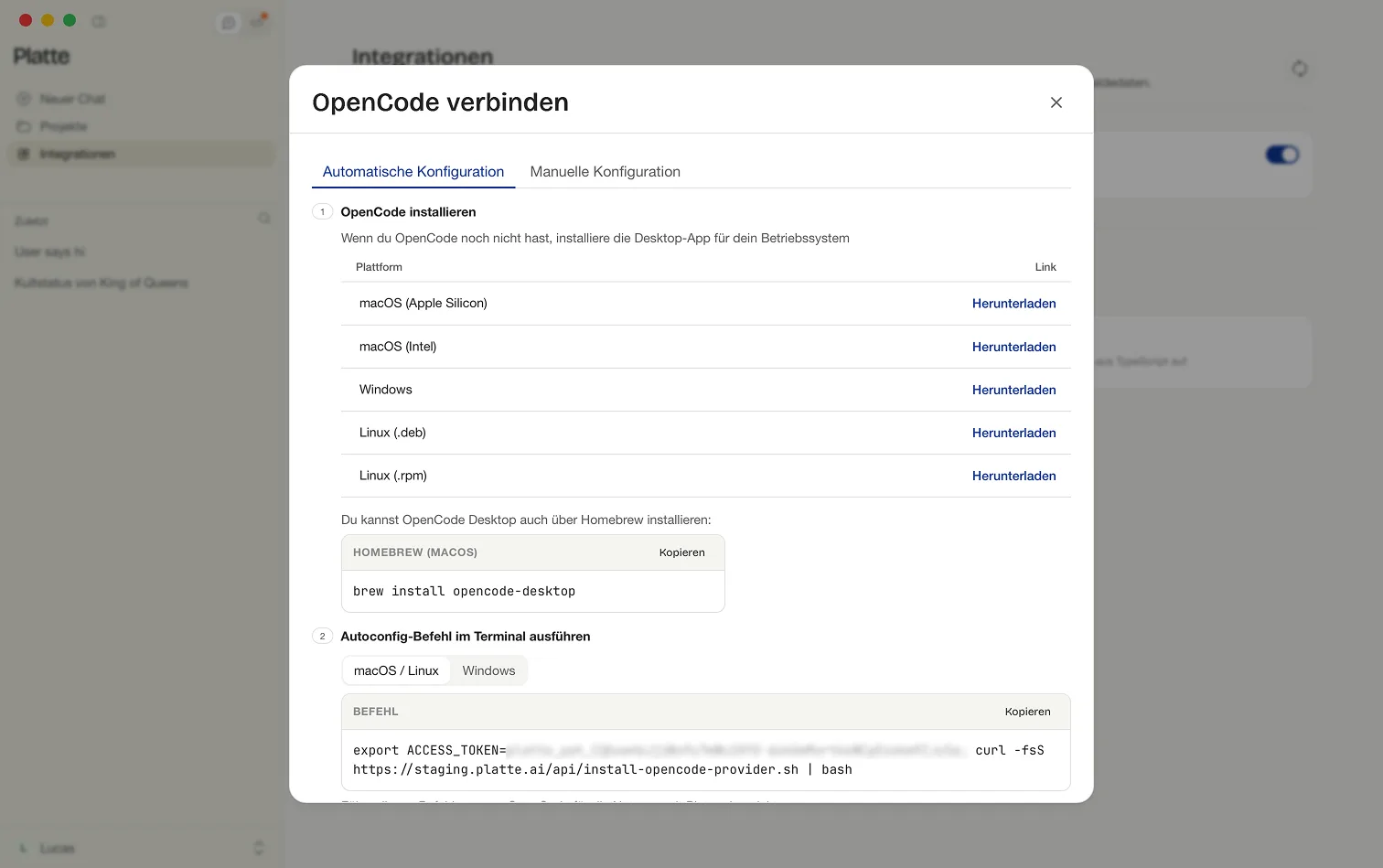
OpenCode ist ein terminalbasierter Coding-Agent. Angemeldet wird er mit einem persönlichen Zugriffstoken — wie du ihn erstellst und verwaltest, steht auf API-Keys. Im Browser findest du die Einrichtung im Bereich Code unter Einrichten und losprogrammieren als Karte Open-Code-Integration; in der App trägt dieselbe Karte auf der Seite Integrationen unter Entwickler-Werkzeuge den Titel OpenCode. Sie öffnet einen Dialog mit zwei Wegen: Automatische Konfiguration und Manuelle Konfiguration.
Beim Öffnen legt Platte einen Zugriffstoken namens Opencode an, falls noch keiner existiert, und setzt ihn direkt in die Konfiguration ein. Ein bereits vorhandener wird wiederverwendet, ohne dass ein neuer entsteht. Dieser Token taucht auch in deiner Liste unter Deine Token auf; widerrufst du ihn, kann sich OpenCode nicht mehr anmelden.
In einer Demo-Instanz führt die Karte Open-Code-Integration zu einem Gesprächsangebot statt zum Einrichtungsdialog.
Automatisch konfigurieren
Abschnitt betitelt „Automatisch konfigurieren“-
OpenCode installieren — lade die Desktop-App für dein System, oder installiere sie unter macOS über Homebrew mit
brew install opencode-desktop. Im Dialog stehen die Downloads für macOS (Apple Silicon und Intel), Windows sowie Linux als.debund.rpmbereit. -
Autoconfig-Befehl im Terminal ausführen — der Dialog zeigt den Befehl für macOS / Linux oder Windows. Unter macOS und Linux lautet er:
Terminal-Fenster export ACCESS_TOKEN=<dein-zugriffstoken>; curl -fsS https://<name>.on.platte.ai/api/install-opencode-provider.sh | bashUnter Windows:
Terminal-Fenster set ACCESS_TOKEN=<dein-zugriffstoken> && curl -fsSL https://<name>.on.platte.ai/api/install-opencode-provider.bat -o install-opencode.bat && install-opencode.batDer Befehl schreibt die Konfiguration nach
~/.config/opencode/opencode.jsonc— unter Windows nach%USERPROFILE%\.config\opencode\opencode.jsonc. Eine bereits vorhandene Konfiguration wird vorher gesichert, alsopencode.jsonc.bak. -
Sitzung starten — öffne OpenCode und wähle dort ein Platte-Modell.
Manuell konfigurieren
Abschnitt betitelt „Manuell konfigurieren“-
OpenCode installieren — wie oben.
-
Platte als Anbieter hinzufügen — erstelle oder bearbeite die Datei
~/.config/opencode/opencode.jsoncmit folgendem Inhalt. Über opencode.jsonc herunterladen bekommst du die Datei fertig zum Ablegen, über die Kopier-Karte ihren Inhalt:{"$schema": "https://opencode.ai/config.json","disabled_providers": ["opencode"],"model": "platte/<modell-id>","provider": {"platte": {"npm": "@ai-sdk/openai-compatible","name": "Platte","options": {"apiKey": "<dein-zugriffstoken>","baseURL": "https://<name>.on.platte.ai/api/v1"},"models": {"<modell-id>": { "name": "<Modellname>" }}}}}Die
model-Zeile setzt das empfohlene Standardmodell; ohne sie bleibt die Auswahl offen. Inmodelsträgt Platte die über Tokens freigegebenen Modelle mit ihren Anzeigenamen ein; bildfähige Modelle sind zusätzlich für Bildanhänge angemeldet. -
Sitzung starten — öffne OpenCode und wähle ein Platte-Modell.
Die Sitzung starten
Abschnitt betitelt „Die Sitzung starten“Wähle in OpenCode das Modell über die Modellauswahl — unter macOS Cmd+P, unter Windows und Linux Strg+P — oder starte direkt mit opencode --model platte. Jede Anfrage authentifiziert sich mit deinem persönlichen Zugriffstoken und wird über Platte geleitet. Erscheinen die Platte-Modelle nicht auf Anhieb, starte OpenCode neu.
Nächster Schritt → Daten & Hosting