

Einen Chat teilen
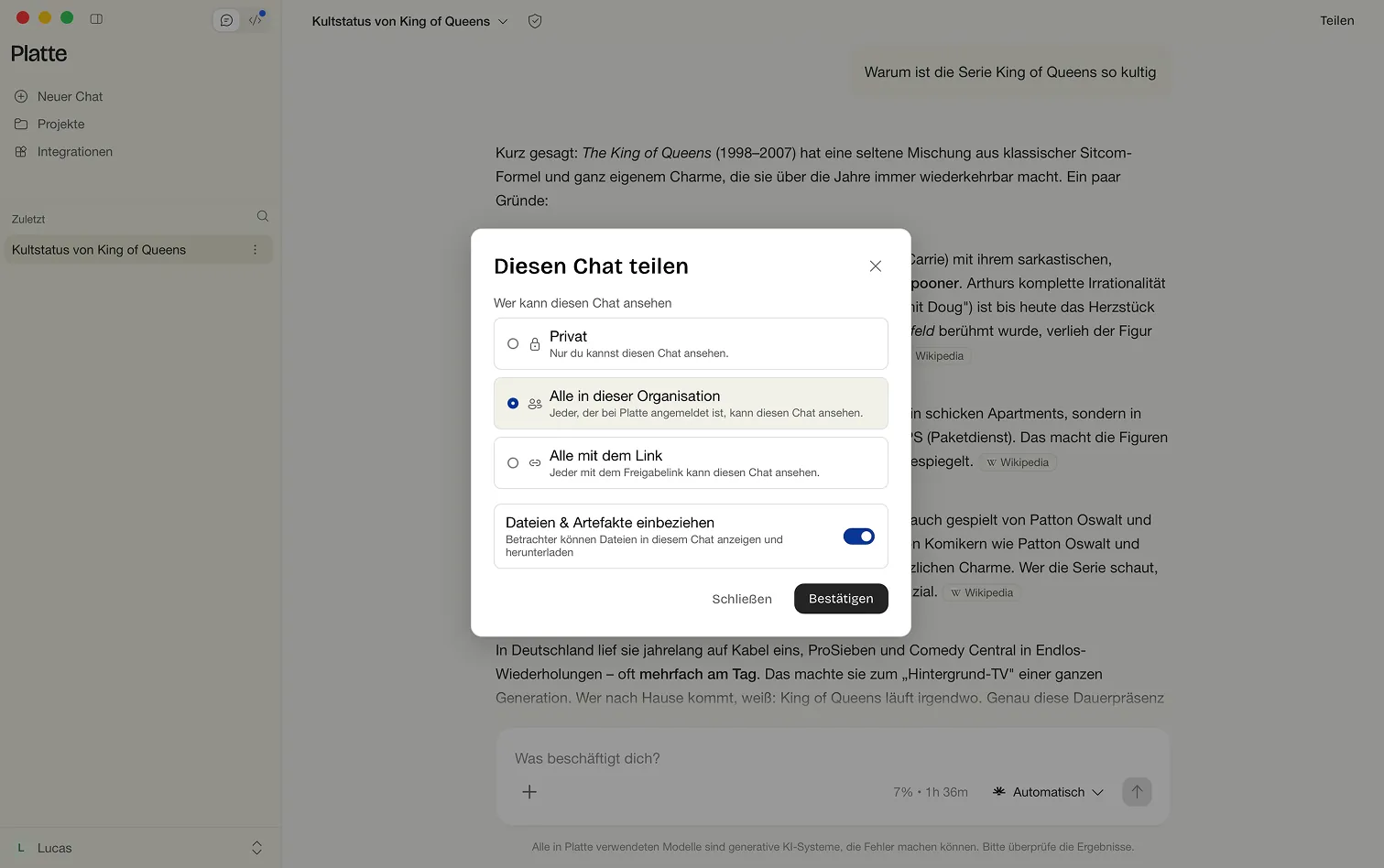
Manchmal braucht ein Chat ein Publikum: das Ergebnis fürs Team, ein Protokoll für den Vorstand, ein Nachweis für den Support. Über Teilen gibst du einen Chat frei — als Ansicht ohne Eingabefeld, die jeder Betrachter über einen Freigabelink erreicht. Wer nichts teilt, merkt davon nichts: Ohne Freigabe bleibt ein Chat Privat.
Einen Chat freigeben
Abschnitt betitelt „Einen Chat freigeben“- Öffne den Chat und wähle oben in der Kopfleiste Teilen.
- Im Dialog Diesen Chat teilen legst du unter Wer kann diesen Chat ansehen die Sichtbarkeit fest:
- Privat — „Nur du kannst diesen Chat ansehen.“
- Alle in dieser Organisation — „Jeder, der bei Platte angemeldet ist, kann diesen Chat ansehen.“
- Alle mit dem Link — „Jeder mit dem Freigabelink kann diesen Chat ansehen.“
- Optional: Schalte Dateien & Artefakte einbeziehen ein — „Betrachter können Dateien in diesem Chat anzeigen und herunterladen“.
- Wähle Bestätigen. Der Knopf bleibt inaktiv, bis du etwas geändert hast; Schließen verwirft deine Auswahl.
- Sobald eine der beiden Freigaben aktiv ist, erscheint darunter der Abschnitt Link teilen mit dem Freigabelink. Über Kopieren holst du ihn in die Zwischenablage — der Knopf bestätigt kurz mit Kopiert — und verschickst ihn, zum Beispiel per E-Mail.
Bei Privat gibt es keinen Link — erst eine der beiden anderen Sichtbarkeiten erzeugt ihn. Denk daran, was der Chat enthält, bevor du ihn freigibst: Der Betrachter sieht den Verlauf so, wie du ihn siehst.
Was Betrachter sehen
Abschnitt betitelt „Was Betrachter sehen“Der Freigabelink öffnet eine reine Ansichtsseite: oben links Logo und Chat-Titel, oben rechts Platte öffnen, darunter der Verlauf samt Denkprozess-Abschnitten, rechts das Vorschau-Panel mit den Dateien — sofern du Dateien & Artefakte einbeziehen aktiviert hast. Ein Eingabefeld gibt es nicht, und die Seitenleiste mit deinen anderen Chats bleibt privat bei dir. Beim Öffnen springt die Ansicht ans Ende des Verlaufs. Unten steht derselbe Hinweis wie im Chat: Alle in Platte verwendeten Modelle sind generative KI-Systeme, die Fehler machen können.
Bei eingeschlossenen Dateien können Betrachter sie im Vorschau-Panel ansehen und herunterladen. Ohne die Option fehlen die Datei-Karten, und es lässt sich nichts herunterladen.
Die geteilte Ansicht folgt dem Original-Chat: Bei jedem Öffnen der Seite liest Platte den Verlauf frisch aus der Instanz — es gibt keinen festen Schnappschuss. Deine späteren Nachrichten, gerenderte Dokumente und neue Dateien landen damit im geteilten Chat; Betrachter sehen sie, sobald sie die Seite neu laden oder erneut öffnen. Eine bereits geöffnete Seite aktualisiert sich nicht von selbst.
Genauso wie der Verlauf folgen Änderungen an den Dateien: Ein Betrachter lädt immer den aktuellen Stand herunter, solange Dateien & Artefakte einbeziehen aktiviert ist.
Den Freigabelink widerrufen
Abschnitt betitelt „Den Freigabelink widerrufen“Öffne wieder Diesen Chat teilen und wähle Link entfernen — während des Entfernens zeigt der Knopf Wird entfernt…. Danach endet der Zugang über den Link: Alle, die den bisherigen Link hatten, sehen den Chat nicht mehr. Alternativ stellst du die Sichtbarkeit auf Privat und wählst Bestätigen.
Ebenso schnell geht es umgekehrt: Sichtbarkeit oder Dateioption änderst du im selben Dialog; mit Bestätigen übernimmst du sie, der Freigabelink bleibt dabei derselbe.
Einen Chat an den Support teilen
Abschnitt betitelt „Einen Chat an den Support teilen“Bei einem Problem hilft dem Team der Blick in den echten Verlauf mehr als jede Beschreibung. So gehst du vor:
- Wähle oben Teilen und setze die Sichtbarkeit auf Alle mit dem Link.
- Prüfe, ob Dateien & Artefakte einbeziehen passen soll — bei sensiblen Anhängen schaltest du sie aus und nennst dem Support stattdessen, worum es geht.
- Wähle Bestätigen und kopiere den Link über Kopieren; schicke ihn an support@platte.ai.
Der Link folgt dem Chat: Auch Nachrichten, die du danach schreibst, sieht das Team beim Öffnen — der Verlauf muss nicht neu geteilt werden.
Häufige Fragen
Abschnitt betitelt „Häufige Fragen“Sieht ein Betrachter meine neuen Nachrichten sofort?
Beim nächsten Öffnen oder Neuladen der Seite — ja. Die geteilte Ansicht liest den Verlauf bei jedem Aufruf frisch aus der Instanz, ohne festen Schnappschuss. Eine Seite, die gerade offen ist, aktualisiert sich dagegen nicht von selbst; nur du arbeitest live im Original-Chat.
Können Betrachter in dem Chat weiterschreiben?
Nein. Die geteilte Seite zeigt nur den Verlauf — ein Eingabefeld gibt es nicht. Nur du arbeitest im Original-Chat weiter.
Was sehen Betrachter mit der Sichtbarkeit Alle in dieser Organisation?
Jeder angemeldete Nutzer deiner Instanz darf den Chat ansehen — so beschreibt es der Dialog selbst. Menschen außerhalb der Instanz sehen den Chat nicht. Für externe Empfänger nutzt du Alle mit dem Link.
Nächster Schritt → Support & Hilfe