

Erste Schritte in Platte
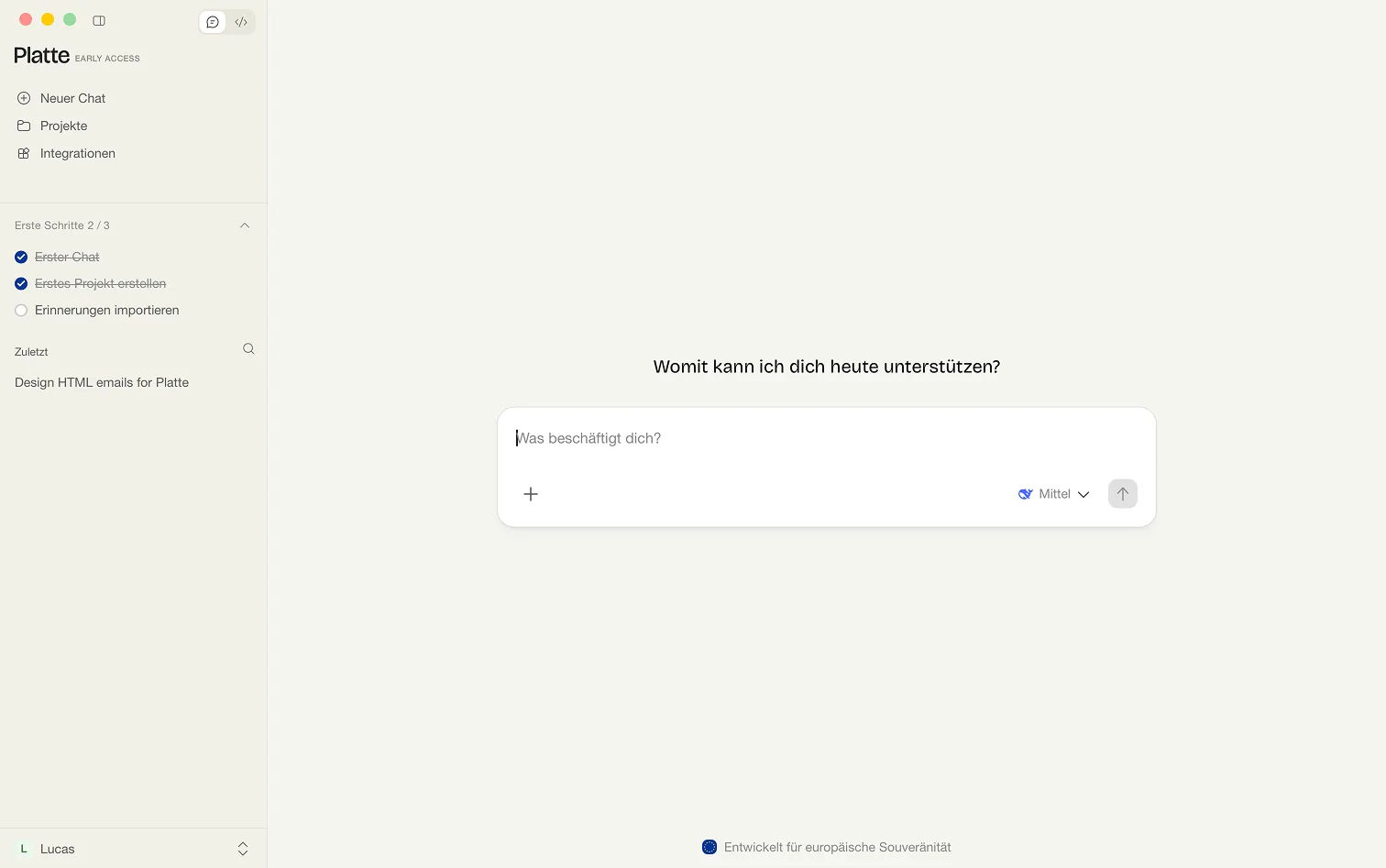
Willkommen bei Platte. Diese Seite führt dich durch die Handgriffe, mit denen deine Instanz lebendig wird: Du stellst dich vor, startest deinen ersten Chat, legst dein erstes Projekt an, lädst Nutzer ein, importierst dein Gedächtnis und behältst die Zusatznutzung im Blick. Die Checkliste Erste Schritte in der Seitenleiste begleitet dich dabei Schritt für Schritt.
Stelle dich vor
Abschnitt betitelt „Stelle dich vor“Beim ersten Anmelden fragt Platte über den Dialog Wie sollen wir dich nennen? nach deinem Namen. Er erscheint neben deinen Nachrichten und in der Nutzerverwaltung.
- Trage deinen Namen in das Feld Dein Vorname ein.
- Wähle Speichern — oder drücke Enter. Mit Überspringen blendest du die Frage vorerst aus.
Sobald ein Name gespeichert ist, gilt der Checklisten-Punkt Stelle dich vor als erledigt. Ändern kannst du ihn später jederzeit in Einstellungen unter Profil im Feld Name.
Ersten Chat starten
Abschnitt betitelt „Ersten Chat starten“Der Punkt Erster Chat ist der schnellste Weg hinein: ein neuer Chat, eine Frage, eine Antwort. Platte benennt den Chat automatisch nach deiner ersten Nachricht — in der Sprache, in der du geschrieben hast.
- Wähle Neuer Chat in der Seitenleiste — oder drücke Cmd+N.
- Schreibe deine erste Nachricht und sende sie mit Enter.
- Wähle bei Bedarf über Modell ein festes Modell; voreingestellt ist Automatisch, das die Anfrage an das gerade passende Modell schickt.
- Über den Checklisten-Punkt Erster Chat landest du jederzeit wieder direkt im leeren Chat.
Sobald die erste Nachricht gesendet ist, gilt der Punkt Erster Chat als erledigt. Wie Chats, Dateien und Projekte im Alltag funktionieren, steht auf der Seite Platte Chat.
Projekt erstellen
Abschnitt betitelt „Projekt erstellen“Der Checklisten-Punkt Erstes Projekt erstellen führt dich zu Projekte: Ein Projekt bündelt Chats, die zusammengehören, und gibt ihnen gemeinsame Anweisungen, Kontext und ein eigenes Gedächtnis.
- Öffne in der Seitenleiste Projekte und wähle Neues Projekt.
- Im Dialog Projekt erstellen trägst du unter Woran arbeitest du? den Projektnamen ein — er ist Pflicht, die Schaltfläche Projekt erstellen bleibt bis dahin ausgegraut.
- Optional beschreibst du unter Was möchtest du erreichen? kurz Ziel und Thema des Projekts. Das hilft dem Assistenten beim Einstieg.
- Wähle Projekt erstellen. Danach landest du direkt im neuen Projekt, wo du Anweisungen und Kontext ergänzen kannst.
Schon beim Anlegen abgehakt: Der Checklisten-Punkt Erstes Projekt erstellen gilt als erledigt, sobald das erste Projekt existiert. Wie du in einem Projekt Chats startest, Kontextdateien hinterlegst und das Projektgedächtnis pflegst, steht auf der Seite Platte Chat unter Ein Projekt erstellen.
Nutzer einladen und Pläne zuweisen
Abschnitt betitelt „Nutzer einladen und Pläne zuweisen“Diesen Schritt sieht nur der erste Nutzer der Instanz, der Administrator. Jede eingeladene Person braucht eine Sitz und einen Plan, sonst erhält sie keinen Zugang.
- Öffne im Admin-Bereich in der Gruppe Arbeitsbereich die Benutzerverwaltung.
- Wähle oben rechts Benutzer hinzufügen. Im Dialog Benutzer einladen trägst du Vorname, Nachname und E-Mail ein und wählst die Rolle. Pflicht ist nur die E-Mail; die Rolle steht auf Benutzer.
- Wähle Weiter und im zweiten Schritt einen Sitz-Plan — Pro, Max oder Ultra. Ohne Plan bleibt Benutzer erstellen ausgegraut.
- Wähle Benutzer erstellen. Platte legt das Konto an und verschickt die Einladung per E-Mail.
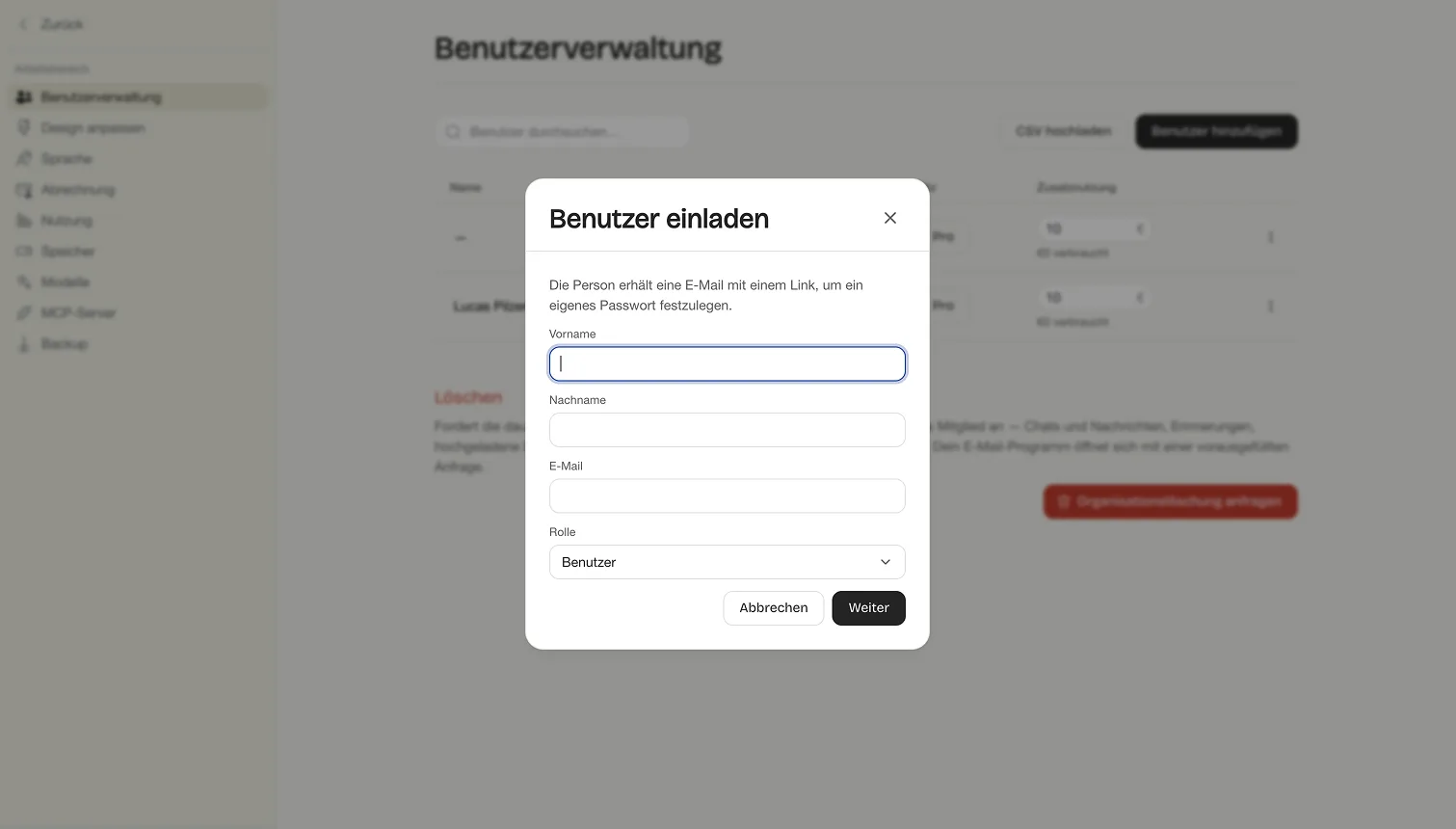
Die eingeladene Person öffnet die Instanz, gibt ihre E-Mail-Adresse ein und meldet sich mit dem achtstelligen Code an, den sie daraufhin per E-Mail erhält — ein Passwort gibt es nicht. Solange sie das nicht getan hat, steht neben ihrer Adresse Einladung ausstehend; nach sieben Tagen läuft die Einladung ab und das Etikett wechselt zu Einladung abgelaufen.
Einen Plan änderst du später in derselben Tabelle: In der Spalte Sitz öffnet der Wert den Dialog Sitz-Plan für {name}. Ein Upgrade greift sofort, ein Downgrade und das Entfernen einer Sitz erst zum Beginn der nächsten Abrechnungsperiode. Für viele Personen auf einmal importierst du Nutzer über CSV hochladen; eine Sitz wird dabei nicht vergeben und muss einzeln zugewiesen werden.
Die vollständige Übersicht steht unter Nutzer und Rollen.
Gedächtnis importieren
Abschnitt betitelt „Gedächtnis importieren“Der Punkt Erinnerungen importieren holt mit, was ein anderes KI-Tool bereits über dich weiß. Der Assistent legt die Antwort als Erinnerungen in deinem Langzeitgedächtnis ab, sodass er dich von Anfang an kennt.
- Wähle den Checklisten-Punkt Erinnerungen importieren — oder öffne Einstellungen, dort den Tab Erinnerungen, und wähle im Abschnitt Erinnerungen von einem anderen Assistenten importieren die Schaltfläche Importieren.
- Im Schritt Prompt kopieren kopierst du den vorbereiteten Prompt über Kopieren und fügst ihn in dein bisheriges KI-Tool ein.
- Im Schritt Antwort einfügen fügst du die Antwort dieses Tools in das Textfeld ein, wählst Weiter und danach Importieren. Mit Enter startest du den Import, mit Shift+Enter schreibst du eine neue Zeile.
- Platte öffnet einen neuen Chat, schickt die eingefügte Antwort an den Assistenten und lässt ihn die Informationen als Erinnerungen ablegen.
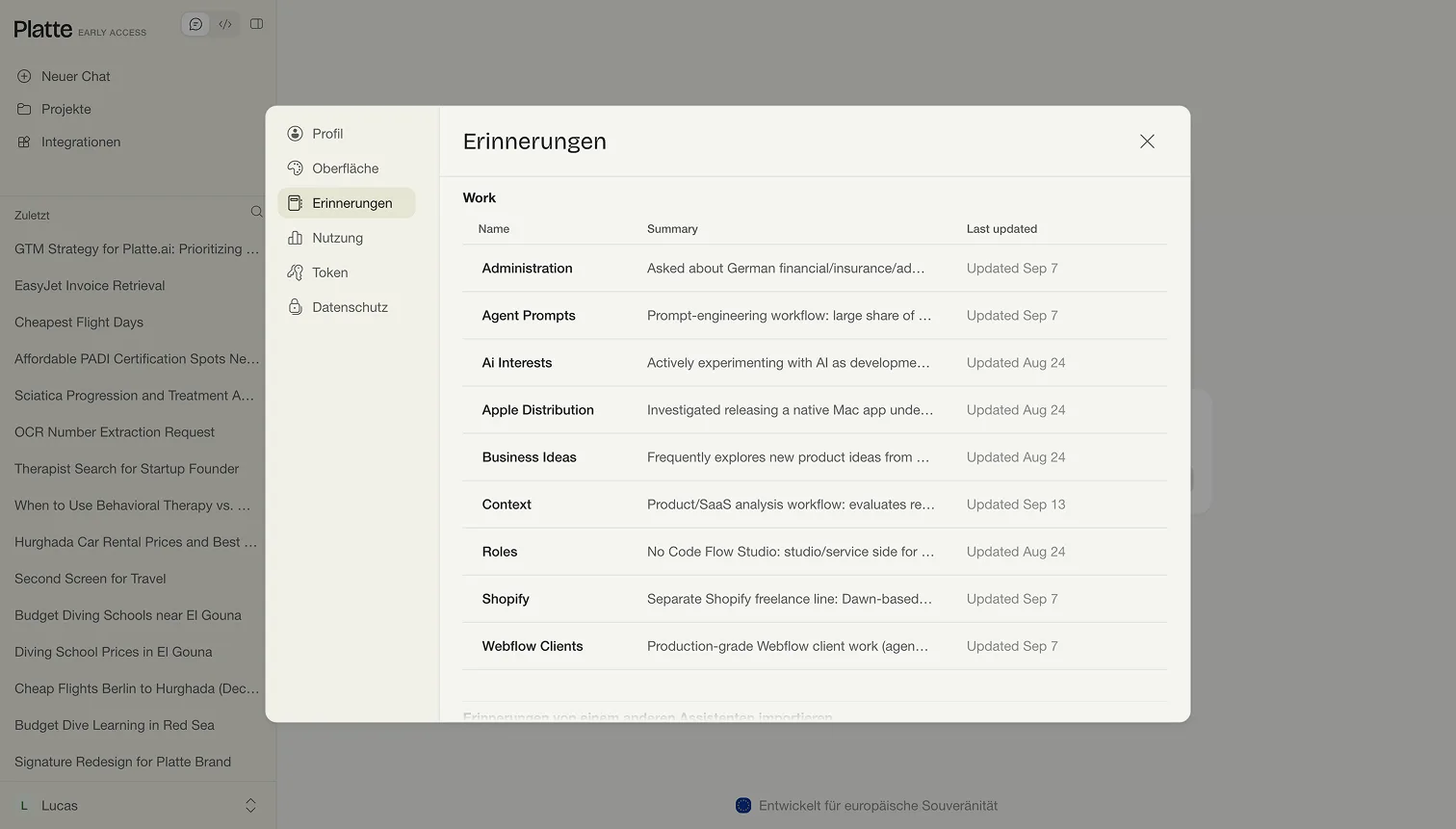
Über Nicht jetzt überspringst du den Import; der Checklisten-Punkt gilt danach als erledigt und der Assistent füllt dein Gedächtnis im Lauf der Zeit selbst. Wie du Erinnerungen ansiehst, anlegst und löschst, steht auf der Seite Gedächtnis & Präferenzen.
Zusatznutzung verwalten
Abschnitt betitelt „Zusatznutzung verwalten“Die Zusatznutzung erlaubt einer Person, über ihr Sitzungslimit hinaus weiterzuarbeiten, und steuert das über ein monatliches Budget in Euro.
- Aktiviere die Zusatznutzung zuerst für die gesamte Organisation: im Admin-Bereich auf der Seite Nutzung, im Abschnitt Zusatznutzung. Wie die Seite aufgebaut ist, steht unter Nutzung im Admin-Bereich.
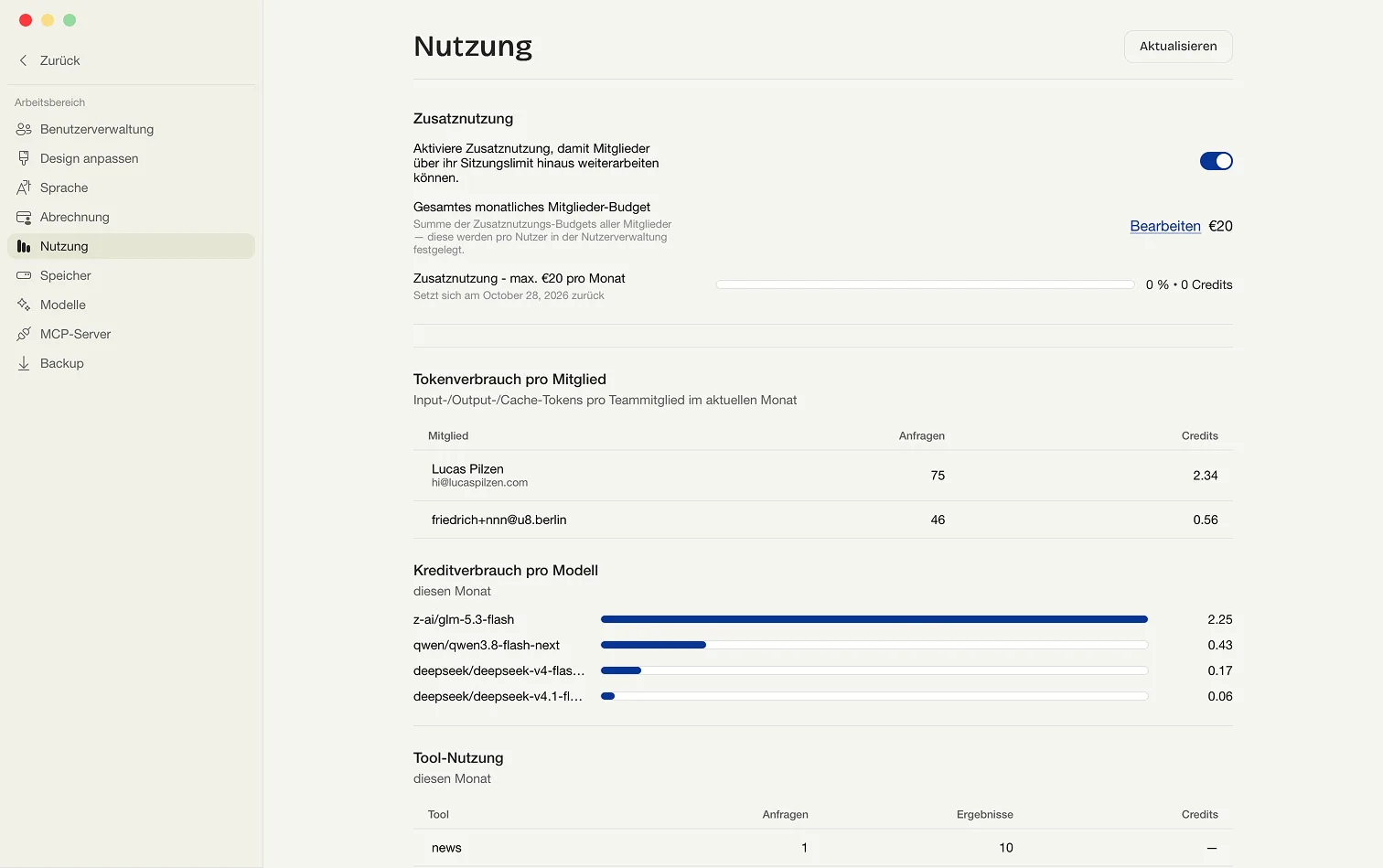
- Trage in der Benutzerverwaltung in der Spalte Zusatznutzung ein, wie viel eine Person pro Monat zusätzlich verbrauchen darf. Unter dem Feld steht der bereits verbrauchte Betrag.
- Das Feld speichert beim Verlassen oder mit Enter und bestätigt „Zusatznutzung für {name} auf {amount} pro Monat gesetzt.“
Desktop-App
Abschnitt betitelt „Desktop-App“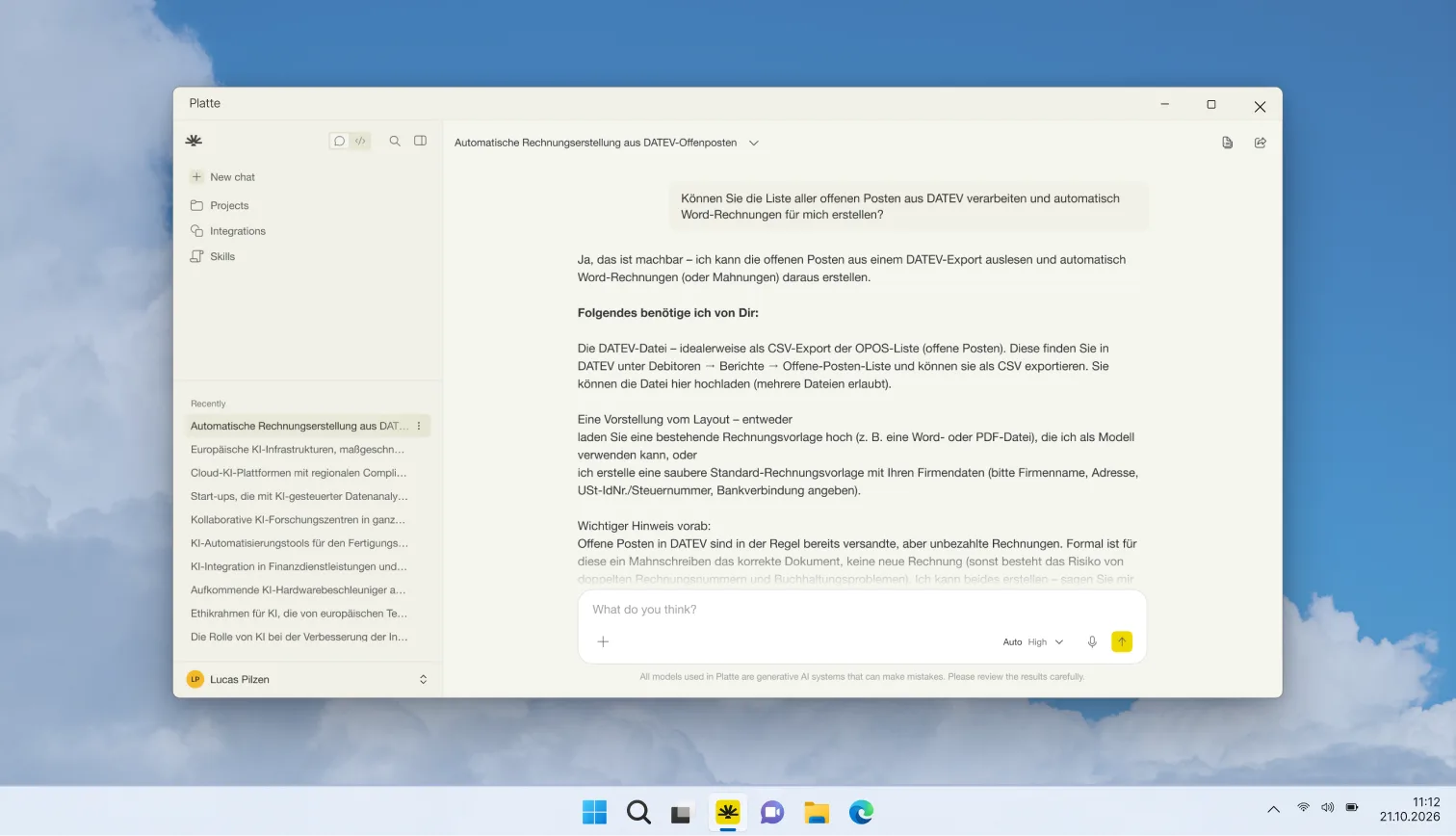
Der Browser reicht für den Arbeitsalltag. Die Desktop-App brauchst du, sobald der Assistent mit einem echten Ordner auf deinem Rechner arbeiten soll: Der Code-Modus läuft nur dort, dazu kommen lokale MCP-Server, die als eigene Prozesse auf deiner Maschine starten.
- Lade die App für macOS oder Windows auf platte.ai/download herunter.
- Beim ersten Start trägst du die Adresse deiner Instanz im Muster
name.on.platte.aiein. - Melde dich mit dem achtstelligen Code an, den du per E-Mail erhältst.
Wie du die Adresse später änderst und lokale MCP-Server verbindest, steht unter Desktop-App installieren.
Häufige Fragen
Abschnitt betitelt „Häufige Fragen“Wann gilt ein Checklisten-Punkt als erledigt?
Nicht beim Klick auf den Eintrag — der bringt dich nur an die richtige Stelle. Abgehakt wird ein Punkt erst durch die echte Handlung: die erste gesendete Nachricht, das erste angelegte Projekt, die erste Einladung, das Speichern deines Namens. Stelle dich vor, Erster Chat, Erstes Projekt erstellen und Ersten Benutzer einladen werden dabei laufend aus deinem Namen, deinen tatsächlichen Chats, Projekten und Nutzern abgeleitet.
Ich habe die Checkliste erledigt — kommt sie wieder?
Nein. Sobald alle Punkte deiner Checkliste erledigt sind, blendet Platte den Abschnitt Erste Schritte dauerhaft aus. Das gilt pro Nutzer, auch wenn sich später Rolle oder Plan ändern.
Warum sehe ich weniger Punkte als andere?
Der erste Nutzer der Instanz, der Administrator, hat fünf Punkte: Stelle dich vor, Erster Chat, Erstes Projekt erstellen, Ersten Benutzer einladen und Erinnerungen importieren. Alle weiteren Nutzer sehen drei Punkte: Erster Chat, Erstes Projekt erstellen und Erinnerungen importieren.
Nächster Schritt → Platte Chat