

Gedächtnis & Präferenzen
Der Assistent vergisst zwischen Chats nichts Wesentliches: Was er über dich und deine Arbeit lernt, legt er in deinem Langzeitgedächtnis ab. Wie du es pflegst, wie du ein bestehendes Profil importierst und worin sich Präferenzen davon unterscheiden, steht hier.
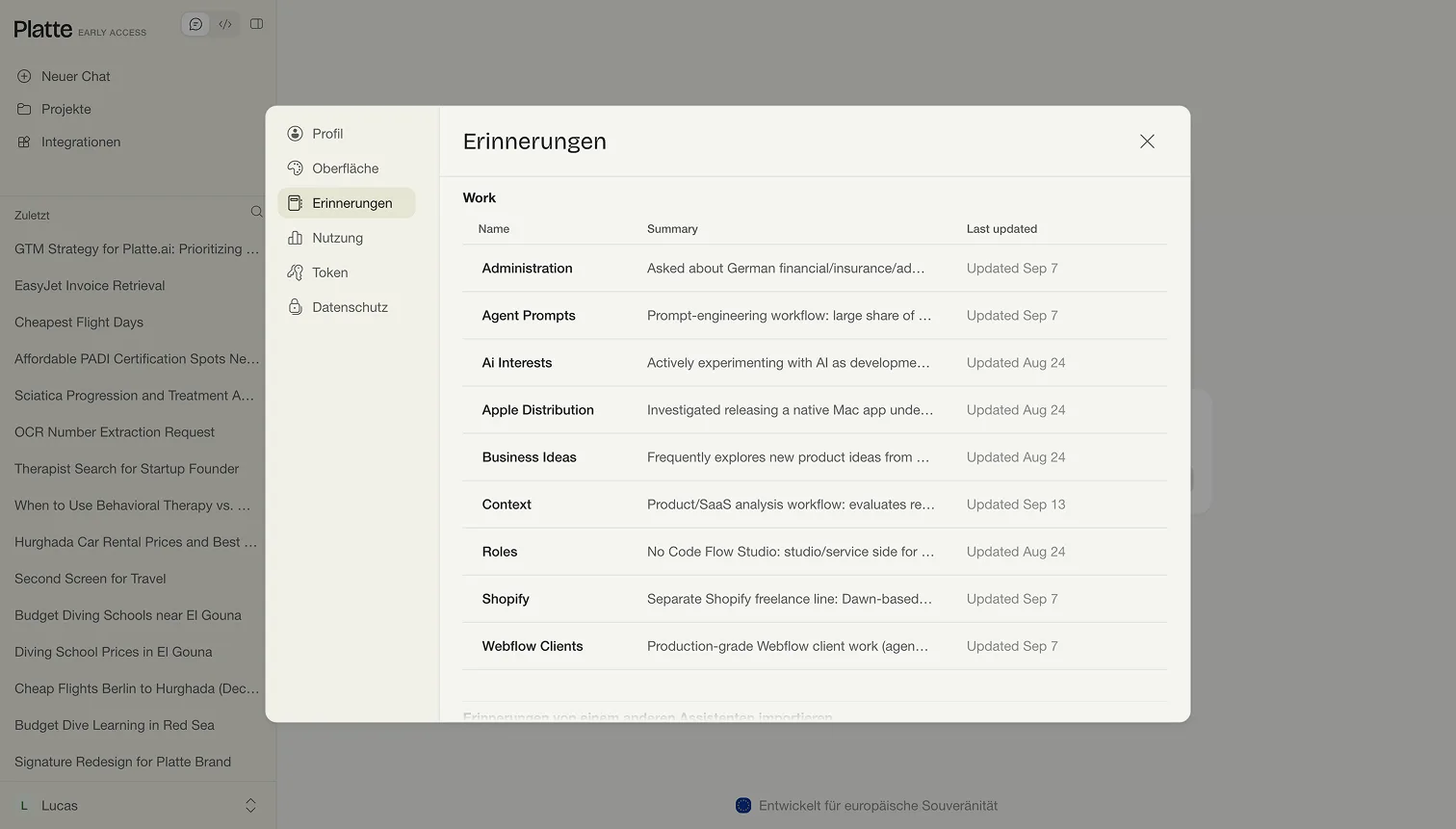
Was Platte sich merkt
Abschnitt betitelt „Was Platte sich merkt“Erinnerungen sind kurze Markdown-Dateien mit Stichpunkten — ein Thema pro Datei. Sie liegen in Bereichen und Unterbereichen und werden über einen Pfad angesprochen, zum Beispiel /profile/sports.md. Drei Bereiche sind vorgeschlagen: Profil für persönliche Fakten, Arbeitsbereiche für Projekte und Arbeitskontext sowie Allgemeine Themen für alles Übrige; der Assistent legt bei Bedarf eigene Bereiche an.
Der Assistent verwaltet die Dateien selbst über ein Gedächtnis-Werkzeug. Er liest darin, hängt Stichpunkte an oder vergisst sie wieder — einzeln, ganz oder passend zu einem Suchbegriff. Damit er weiß, was er nachschlagen kann, steht bei jeder Anfrage eine kompakte Liste der vorhandenen Dateien in seinem Kontext. Gespeichert wird nur, was dauerhaft relevant ist: Vorlieben, Projekte, Personen und Ziele, jeweils ein Fakt pro Stichpunkt.
Jeden Zugriff siehst du als eigenen Schritt zwischen den Nachrichten — etwa Erinnerungen einsehen, Im Gedächtnis gespeichert oder Gedächtnis vergessen. Ein Klick auf den Schritt klappt die genaue Antwort des Werkzeugs auf.
Erinnerungen ansehen
Abschnitt betitelt „Erinnerungen ansehen“- Öffne unten in der Seitenleiste das Menü mit deinem Namen und wähle Einstellungen.
- Wechsle auf den Tab Erinnerungen.
Die Liste gruppiert deine Dateien nach Bereich. Zu jeder Datei stehen der Name, eine kurze Zusammenfassung des Inhalts und das Datum der letzten Änderung. Ein Klick auf eine Zeile öffnet die Datei: Ihr Inhalt erscheint als Stichpunktliste, darüber ihr Pfad und ihr Bereich. Über Zurück kommst du zur Liste zurück.
Ist noch nichts gespeichert, zeigt der Tab Noch keine Erinnerungen. Der Assistent füllt die Liste im Lauf der Zeit selbst — du kannst aber jederzeit einen Eintrag von Hand anlegen.
Eine Erinnerung bearbeiten
Abschnitt betitelt „Eine Erinnerung bearbeiten“- Öffne die Datei in der Liste.
- Wähle Bearbeiten.
- Ändere den Text. Pro Stichpunkt eine Zeile, eingeleitet mit einem Bindestrich.
- Wähle Speichern.
In der Listenansicht führt die Stift-Schaltfläche in einer Zeile direkt in die Bearbeitung; das Papierkorb-Symbol daneben löscht die Datei. Über Zurück verlässt du die Bearbeitung, ohne zu speichern.
Eine Erinnerung anlegen
Abschnitt betitelt „Eine Erinnerung anlegen“- Wähle im Tab Erinnerungen die Schaltfläche Neu.
- Wähle den Bereich: Profil, Arbeitsbereiche oder Allgemeine Themen.
- Trage im Feld Subarea einen Unterbereich ein. Erlaubt sind nur Kleinbuchstaben, Zahlen und Bindestriche, zum Beispiel
sportsoderproject-atlas. - Schreibe im Feld Content den Inhalt — pro Stichpunkt eine Zeile.
- Wähle Speichern.
Entspricht der Unterbereich nicht den erlaubten Zeichen, weist Platte den Eintrag ab und weist auf die Regel hin.
Eine Erinnerung löschen
Abschnitt betitelt „Eine Erinnerung löschen“Eine Datei entfernst du auf zwei Wegen: über das Papierkorb-Symbol in der Listenzeile oder über Löschen in der geöffneten Datei. Platte fragt vorher nach und nennt dabei den vollständigen Pfad. Danach ist die Datei gelöscht und der Assistent findet sie nicht mehr.
Erinnerungen importieren
Abschnitt betitelt „Erinnerungen importieren“Wenn du von einem anderen KI-Assistenten kommst, musst du nicht bei null anfangen: Du lässt dir dort ein Profil über dich zusammenstellen und übergibst es an Platte, der es einsortiert.
- Wähle unten im Tab Erinnerungen die Schaltfläche Import — oder starte den Assistenten über den Checklisten-Punkt Erinnerungen importieren.
- Im Schritt Prompt kopieren kopierst du den vorbereiteten Prompt über Kopieren und fügst ihn in dein bisheriges KI-Tool ein.
- Im Schritt Antwort einfügen fügst du die Antwort dieses Tools in das Textfeld ein. Mit Enter startest du den Import, mit Shift+Enter schreibst du eine neue Zeile.
- Wähle Weiter und danach Importieren.
Platte öffnet daraufhin einen neuen Chat, schickt die eingefügte Antwort an den Assistenten und lässt ihn die Informationen als Erinnerungen ablegen. Die Schaltflächen Zurück und Nicht jetzt stehen dir in jedem Schritt offen.
Präferenzen
Abschnitt betitelt „Präferenzen“Präferenzen sind benutzerdefinierte Anweisungen, die in allen deinen Chats gelten. Du findest sie im Tab Profil unter deinem Namen und deiner E-Mail-Adresse. Was du dort hinterlegst, wird bei jeder Anfrage berücksichtigt — etwa ein gewünschter Tonfall, eine Sprache oder ein technischer Vorbehalt. Im Feld steht als Beispiel: Antworten knapp halten, TypeScript bevorzugen, metrische Einheiten verwenden.
Anders als das Gedächtnis ist das keine Faktenablage, sondern eine stehende Anweisung an den Assistenten. Sobald du den Text änderst, erscheinen Speichern und Verwerfen; bis dahin bleibt die Änderung ungespeichert.
Projektgedächtnis
Abschnitt betitelt „Projektgedächtnis“Für ein einzelnes Projekt gibt es ein eigenes Gedächtnis. Es ist ein einzelner, frei beschreibbarer Text, den nur du siehst, und wird auf der Projektseite über Gedächtnis bearbeiten gepflegt. Der Assistent liest und ergänzt es innerhalb dieses Projekts selbst. Die Details stehen auf der Seite Platte Chat im Abschnitt Projektgedächtnis.
Häufige Fragen
Abschnitt betitelt „Häufige Fragen“Was ist der Unterschied zwischen Langzeitgedächtnis und Projektgedächtnis?
Das Langzeitgedächtnis gilt für all deine Chats und enthält in Dateien geordnete Fakten über dich. Das Projektgedächtnis gehört zu genau einem Projekt und ist ein einzelner Freitext; es gilt nur in dessen Chats.
Merkt sich Platte alles von selbst?
Nein. Der Assistent speichert nur, was dauerhaft relevant ist — Vorlieben, Projekte, Personen, Ziele. Jeden Speichervorgang siehst du im Chat als Im Gedächtnis gespeichert, und du kannst ihn im Tab Erinnerungen jederzeit ändern oder löschen.
Wer sieht meine Erinnerungen?
Deine Erinnerungen hängen an deinem Nutzer-Konto, nicht an der Instanz, und sind nicht für andere Nutzer sichtbar. Auch die Chats, Erinnerungen und hochgeladenen Dateien bleiben unter deiner Kontrolle.
Nächster Schritt → Integrationen verbinden