

Platte Code
Platte Code ist der Coding-Modus des Assistenten. Statt im Sandbox-Container arbeitet er in einem Coding-Projekt direkt in einem Ordner auf deinem Rechner: Er liest Dateien, ändert sie, führt Befehle aus und fasst am Ende jeder Runde zusammen, was er angefasst hat. Die wichtigsten Handgriffe zuerst:
Den Code-Modus öffnen
Abschnitt betitelt „Den Code-Modus öffnen“In der Seitenleiste wechselst du oben über den Umschalter Chat / Code zwischen den beiden Modi. Im Code-Modus ändern sich Seite und Seitenleiste: Statt deiner Chats siehst du dort deine Coding-Projekte und ihre Sessions. Neuer Chat (Cmd+N) öffnet den Coding-Composer, Suchen durchsucht die Coding-Sessions.
Der Code-Modus läuft in der Desktop-App, weil der Assistent auf einen Ordner auf deiner Maschine zugreift. Im Browser gibt es diesen Ordner nicht — dort zeigt der Bereich Code stattdessen die Einrichtung externer Coding-Tools.
Ein Coding-Projekt erstellen
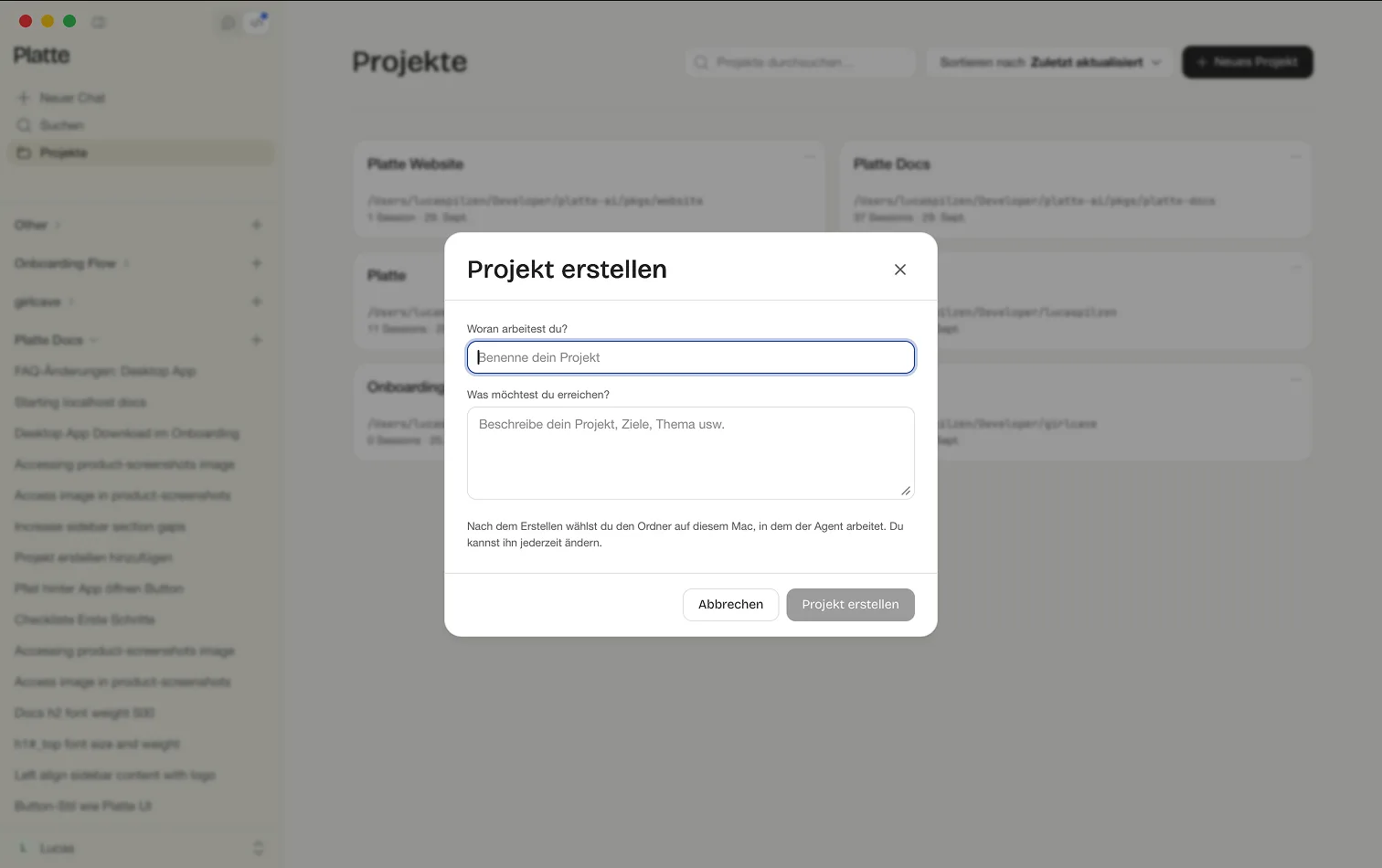
Abschnitt betitelt „Ein Coding-Projekt erstellen“Ein Coding-Projekt bündelt zusammengehörige Sessions und ist mit genau einem lokalen Ordner verbunden. Auf der Übersicht erscheint jedes Projekt als Karte mit Namen, Beschreibung, dem verknüpften Ordner und der Zahl seiner Sessions. Oben suchst du über Projekte durchsuchen… und sortierst über Sortieren nach nach Zuletzt aktualisiert, Erstellungsdatum oder Name.
- Öffne den Code-Modus und wähle Neues Projekt.
- Fülle im Dialog Projekt erstellen das Feld Woran arbeitest du? mit dem Projektnamen. Der Name ist Pflicht: Projekt erstellen bleibt ausgegraut, bis du etwas eingetragen hast.
- Beschreibe im Feld Was möchtest du erreichen? kurz Ziel und Thema. Das Feld ist optional.
- Wähle Projekt erstellen. Platte öffnet direkt den Ordner-Dialog und legt danach eine erste Session im neuen Projekt an.
Den Ordner verknüpfen
Abschnitt betitelt „Den Ordner verknüpfen“Der Ordner ist der Arbeitsbereich des Assistenten. Beim Anlegen wählst du ihn im Ordner-Dialog; den Pfad siehst du danach auf der Projektkarte — solange keiner gewählt wurde, steht dort Noch kein Ordner verknüpft. Über das Menü neben dem Projektnamen (⋯) wählst du Ordner wählen… oder bei bereits verknüpftem Ordner Ordner wechseln…. Fordert der Assistent zum ersten Mal einen Ordner an, öffnet sich der Dialog von selbst.
Die Zuordnung von Projekt zu Ordner liegt nur auf diesem Gerät — im macOS-Fall in den App-Einstellungen, unter Windows in der Registry. Dasselbe Projekt kann auf verschiedenen Rechnern auf verschiedene Ordner zeigen, und der Server erfährt die Pfade nie.
Den Branch sehen
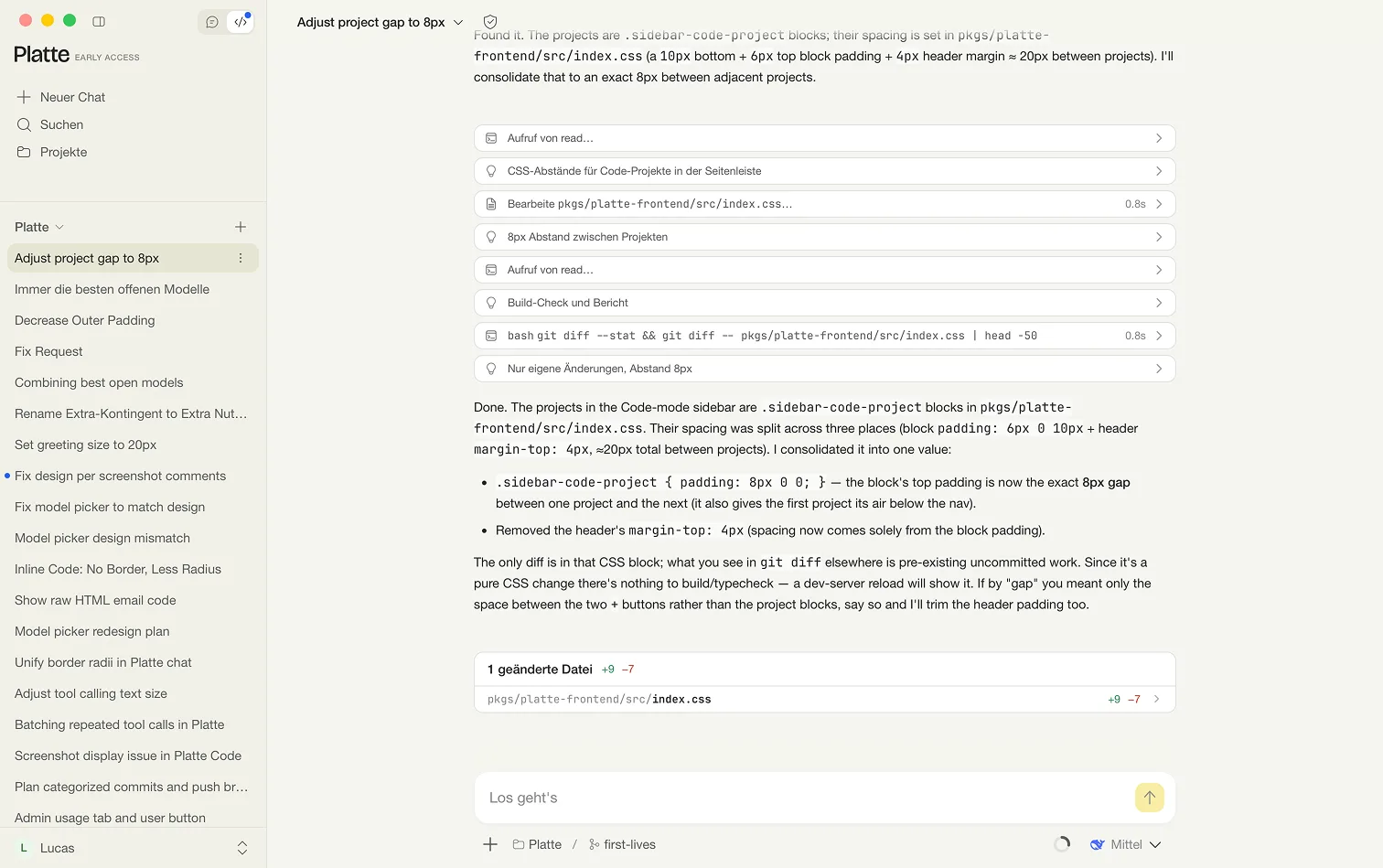
Abschnitt betitelt „Den Branch sehen“Rechts neben dem Anhang-Symbol in der Eingabezeile steht der Ordner des Projekts und dahinter der aktuell ausgecheckte Git-Branch. Das ist eine Anzeige, kein Menü: Du wechselst den Branch, indem du den Assistenten darum bittest — er führt git im Projektordner aus. Gibt der Ordner keine Git-Information her, etwa weil er kein Repository ist oder git nicht installiert ist, bleibt der Branch-Chip einfach ausgeblendet.
Agentisch entwickeln
Abschnitt betitelt „Agentisch entwickeln“Der Code-Modus gibt dem Assistenten Werkzeuge, die auf deinem Rechner laufen statt in einer Wegwerf-Sandbox:
- Ausführen — er startet Shell-Befehle und liest deren Ausgabe, etwa für Builds, Tests oder Paketinstallationen.
- Lesen — er liest Dateien im Projektordner und blättert bei langen Dateien seitenweise.
- Schreiben und Bearbeiten — er legt Dateien an, überschreibt sie oder ändert gezielte Stellen in einer bestehenden Datei.
Die Shell startet im Projektordner, und Schreibzugriffe sind auf dein Benutzerverzeichnis beschränkt; ~/.ssh und ~/.gnupg bleiben unangetastet. Die einzelnen Schritte siehst du live im Verlauf des Chats — Befehle und Werkzeugaufrufe stehen zwischen den Nachrichten, nicht in einem eingeklappten „Denkprozess“. Modelle, Denkaufwand und Anhänge funktionieren wie im Chat.
Liegt im Projektordner eine AGENTS.md, liest Platte sie vor jeder Anfrage und hängt ihren Inhalt an die Anweisungen des Assistenten. So steuerst du Vorgaben zum Repository — Konventionen, Befehle, Regeln — direkt aus dem Code heraus.
Geänderte Dateien ansehen
Abschnitt betitelt „Geänderte Dateien ansehen“Am Ende einer Runde, in der der Assistent Dateien geändert hat, steht eine Datei-Karte im Verlauf: oben die Zahl der geänderten Dateien und die Summe der Ergänzungen und Streichungen, darunter eine Zeile pro Datei mit ihren eigenen Zählern. Ein Klick auf eine Zeile klappt eine farbige Markierung der Änderungen mit Zeilennummern auf. Waren es mehr als acht Dateien, blendet +N weitere Dateien den Rest ein.
Erfasst werden nur Dateien, die der Assistent direkt geschrieben oder bearbeitet hat. Änderungen, die nebenbei über einen Shell-Befehl entstehen — etwa ein Formatter oder git apply — erscheinen nicht auf der Karte.
Eine Coding-Session starten
Abschnitt betitelt „Eine Coding-Session starten“Der Coding-Composer ist das Gegenstück zum leeren Chat: oben die wechselnde Begrüßung, darunter die kompakte Eingabezeile. Im mittleren Feld wählst du über Projekt das Coding-Projekt und siehst dahinter den Branch. Die Session entsteht erst beim ersten Senden. Ohne Coding-Projekt bleibt das Senden gesperrt.
Neuer Chat (Cmd+N) öffnet den Composer mit dem zuletzt genutzten Projekt. In der Seitenleiste öffnet das Plus am Projektkopf ihn direkt mit diesem Projekt.
Projekte verwalten
Abschnitt betitelt „Projekte verwalten“In der Seitenleiste sitzt jedes Coding-Projekt als aufklappbarer Eintrag mit seinen Sessions darunter.
Über das ⋯-Menü auf der Projektkarte benennst du ein Projekt um oder löschst es. Projekt löschen entfernt das Projekt mit allen zugehörigen Sessions und Dateien dauerhaft.
Coding-Tools im Browser anbinden
Abschnitt betitelt „Coding-Tools im Browser anbinden“Im Browser gibt es keinen lokalen Ordner, deshalb zeigt der Bereich Code dort Einrichten und losprogrammieren mit zwei Kacheln: Open-Code-Integration verbindet den Terminal-Agenten OpenCode über einen persönlichen Zugriffstoken, Benutzerdefinierte Integration ruft die Chat-Completions-API von Platte aus eigenem Code auf. Beide Wege sind auf API-Keys und OpenCode-Integration im Detail beschrieben. In einer Demo-Instanz führen die Kacheln stattdessen zu einem Gesprächsangebot. Darunter weist die Seite darauf hin, dass natives Platte-Coding im Browser noch kommt — über den Link bleibst du zum Launch auf dem Laufenden.
Häufige Fragen
Abschnitt betitelt „Häufige Fragen“Warum sehe ich im Browser keine Coding-Projekte?
Coding-Projekte brauchen einen Ordner auf deinem Rechner, den nur die Desktop-App erreicht. Im Browser zeigt der Bereich Code deshalb nur die Einrichtung externer Tools wie OpenCode oder die API.
Wo liegen meine Dateien?
Ausschließlich in dem Ordner, den du dem Projekt zugeordnet hast. Platte kopiert den Projektinhalt nicht in die Cloud; der Server kennt nur die Projektmetadaten und erfährt den lokalen Pfad nicht.
Warum sehe ich keinen Branch?
Der Branch-Chip erscheint nur, wenn der verknüpfte Ordner ein Git-Repository ist und git gefunden wird. Fehlt der Ordner oder die Git-Installation, bleibt der Chip aus.
Nächster Schritt → OpenCode-Integration