

Modellzugriff steuern
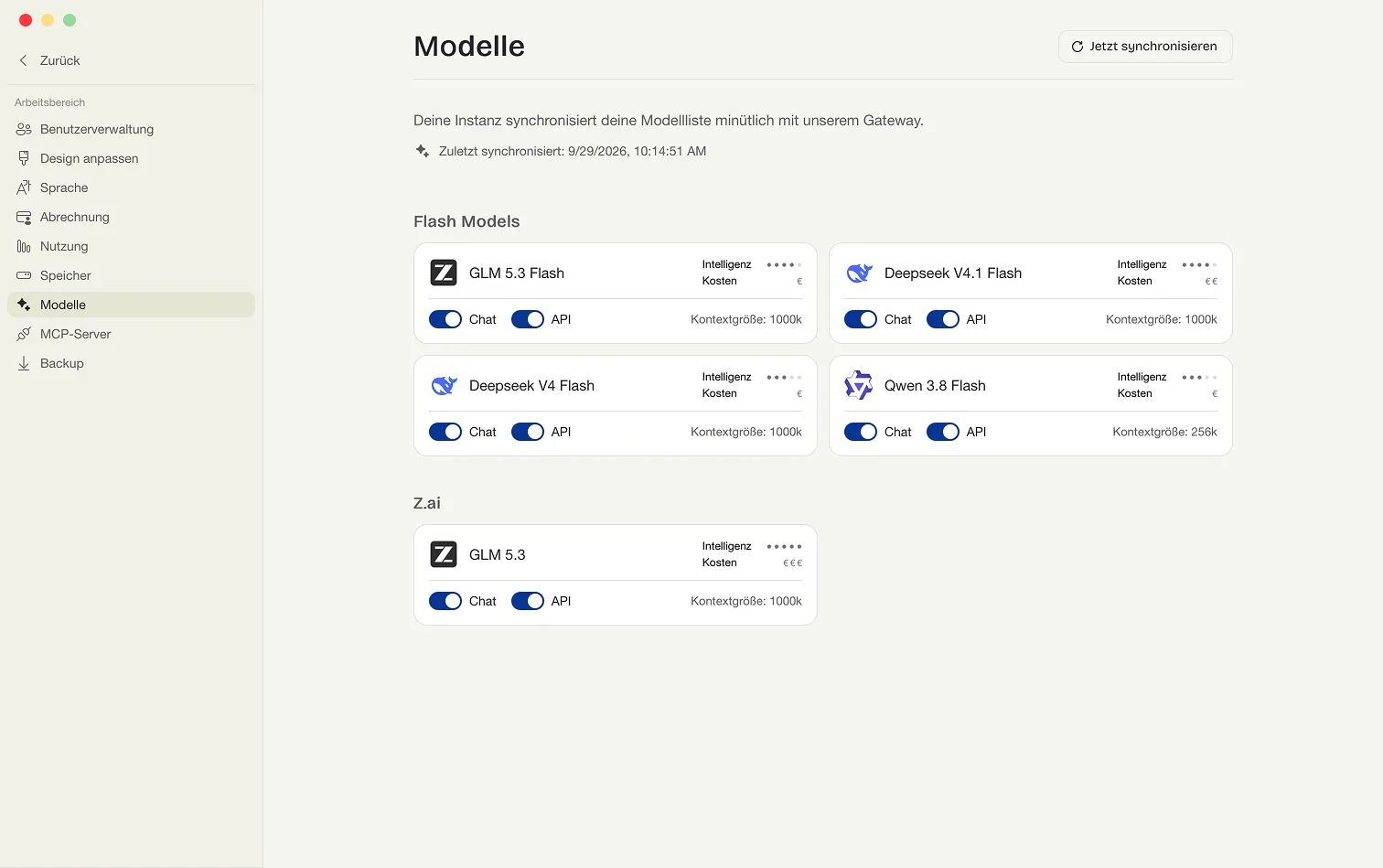
Welche Modelle eurer Instanz zur Verfügung stehen, steuert der Admin: Pro Modell legst du fest, ob es im Chat und über die API nutzbar ist. Die Modellliste selbst kommt vom Gateway — du gibst frei, was dort ankommt. Die Seite öffnest du im Admin-Bereich in der Gruppe Arbeitsbereich unter dem Eintrag Modelle.
Die Modellliste aktuell halten
Abschnitt betitelt „Die Modellliste aktuell halten“Deine Instanz synchronisiert deine Modellliste minütlich mit unserem Gateway — das steht auch so auf der Seite. Neue Modelle im Gateway landen damit von allein in deiner Liste und sind zunächst für Chat und API freigegeben, bis du sie einschränkst.
Soll es sofort gehen, wählt Jetzt synchronisieren. Während des Abrufs zeigt der Knopf Synchronisieren… mit einem drehenden Symbol, danach die Meldung „{{count}} Modelle vom Gateway synchronisiert.“ Darunter steht Zuletzt synchronisiert: mit Datum und Uhrzeit.
Ein Modell freigeben oder sperren
Abschnitt betitelt „Ein Modell freigeben oder sperren“Jedes Modell sitzt auf einer eigenen Karte, sortiert nach Modellgruppen. Eine Karte zeigt:
- den Namen des Modells, bei empfohlenen Modellen mit dem Badge Empfohlen,
- Intelligenz — eine Punktreihe, wie leistungsfähig das Modell ist,
- Kosten — eine Reihe aus €-Zeichen, wie teuer das Modell im Vergleich ist,
- Kontextgröße: {{size}}k — wie viel Kontext das Modell auf einmal aufnehmen kann,
- zwei Schalter: Chat und API.
Die Schalter tragen die Hinweise „Im Chat-UI verfügbar“ und „Über persönlichen Zugriffstoken verfügbar“. Ein Umschalten speichert direkt — der Modellkatalog im Chat und der API-Endpunkt richten sich danach.
Für den Chat
Abschnitt betitelt „Für den Chat“Der Schalter Chat legt fest, ob Nutzer das Modell in der Modellauswahl sehen und wählen können. Ein ausgeschaltetes Modell verschwindet aus der Auswahl. Was Nutzer dort angezeigt bekommen und wie Automatisch arbeitet, beschreibt Platte Chat.
Für die API
Abschnitt betitelt „Für die API“Der Schalter API steuert, ob persönliche Zugriffstokens das Modell erreichen. Der Endpunkt GET /api/v1/models listet nur die freigegebenen Modelle; ein angefragtes Modell ohne Freigabe antwortet mit dem Status 403. Wie Skripte die API rufen, steht unter API-Keys.
Die Auswahl nachsteuern
Abschnitt betitelt „Die Auswahl nachsteuern“Welche Modelle tatsächlich Credits verbrauchen, siehst du unter Nutzung im Admin-Bereich — dort listet Kreditverbrauch pro Modell die Auswertung des aktuellen Monats. Bleibt ein teures Modell dauerhaft oben, obwohl ein günstigeres reicht, ziehst du den Schalter Chat zurück. Welche Credits die Pläne enthalten, erklärt Pläne und Zusatznutzung.
Häufige Fragen
Abschnitt betitelt „Häufige Fragen“Warum ist ein Modell aus der Auswahl verschwunden?
Entweder hat ein Admin den Schalter Chat des Modells ausgeschaltet, oder das Gateway liefert das Modell nicht mehr. Ein Blick auf die Seite Modelle zeigt beides: den Schalterzustand und den Zeitpunkt der letzten Synchronisierung.
Muss ich neue Modelle erst freigeben?
Nein — neue Modelle aus dem Gateway starten mit beiden Schaltern auf an. Du musst nur handeln, wenn du ein Modell für den Chat oder die API sperren willst.
Nächster Schritt → Integrationen & MCP-Server